
チャンネルに投稿が増えると、どの話題に誰が返信したのかが一瞬でわからなくなる——こうした「チャット迷子」を解消するのが、Rocket.Chatのスレッド機能です。スレッドを使えば、特定のメッセージへの返信をグループ化し、メインのチャンネルをすっきり保ちながら会話を深掘りできます。しかし、スレッドの通知設定や活用方法を誤ると、かえって情報が分散してしまうこともあります。この記事では、Rocket.Chatのスレッド機能の基本から応用まで、図解とともに解説します。
対象読者
- Rocket.Chatを利用して業務を行っている方
- チーム内のチャットツール運用ルールを改善したい管理者
課題
- チャンネル内で複数の話題が混ざり、過去のやり取りが探しにくい
- 自分に関係のある重要なメッセージの通知を見逃してしまう
この記事で分かること
- スレッド機能の基本とチャンネル投稿との明確な違い
- PCおよびスマートフォンでの作成方法と通知のカスタマイズ手順
- プロジェクト管理やミーティングを効率化する具体的な活用事例
スレッド機能を正しく使いこなし、チーム全体でのストレスのない情報共有と生産性の向上を実現しましょう。

Rocket.Chatのスレッド機能とは?
Rocket.Chatのスレッド機能とは、チャンネル内の特定のメッセージに対して、独立した会話のツリーを作成できる機能のことです。通常のチャンネル投稿では、多くのメンバーがさまざまな話題を同時に発信するため、会話が流れてしまいがちです。しかし、スレッド機能を利用することで、特定の話題に関するやり取りを一つの場所にまとめることができます。これにより、他のメンバーの会話を妨げることなく、特定のトピックについて深く議論できます。
スレッドとチャンネル投稿の違い
スレッドとチャンネル投稿の違いを理解することは、コミュニケーションツールを効果的に活用するうえで非常に重要です。チャンネル投稿は、参加しているメンバー全員に向けて情報を発信したり、全体で共有すべき話題を話し合ったりする際に適しています。一方でスレッドは、特定のメッセージに対する返信や、一部のメンバー間での詳細な確認作業を行う際に役立ちます。
以下の表から、それぞれの特徴の違いがわかります。
| 比較項目 | チャンネル投稿 | スレッド |
|---|---|---|
| 主な用途 | 全体への情報共有、新しい話題の提起 | 特定の話題に対する詳細な議論、質疑応答 |
| 視認性 | チャンネルのタイムラインにそのまま表示される | 元のメッセージに折りたたまれ、クリックで展開できる |
| 通知の範囲 | 原則としてチャンネル参加者全員に通知できる(設定に依存) | スレッドに参加・フォローしているメンバーのみに通知できる |
| 会話の追いやすさ | 複数の話題が混ざると文脈を追いづらい | 一つの話題に集中しているため、後からでも文脈がわかりやすい |
スレッドを使うメリット・デメリット
スレッドを使うメリット・デメリットを把握しておくことで、状況に応じた適切な使い分けができます。
スレッドを利用するメリット
最大のメリットは、チャンネルのタイムラインを整理された状態に保つことができる点です。複数のプロジェクトが同時に進行している場合でも、話題ごとにスレッドを分けることで、情報が錯綜するのを防ぐことができます。また、スレッドに参加しているメンバーにのみ通知が届くように設定できるため、関係のないメンバーの集中力を削ぐ心配がありません。総務省が発表している令和3年版 情報通信白書のデータから読み取れるように、テレワークの普及に伴いコミュニケーションツールの重要性が増しているなかで、情報の整理は業務効率化に大きく貢献できます。
スレッドを利用するデメリット
一方で、スレッド内の会話はタイムライン上で目立ちにくいため、重要な決定事項や情報が他のメンバーから見落とされてしまう可能性があります。関係者以外が議論の経緯を把握しづらくなるという側面もあるため、情報共有の透明性が低下するリスクに注意が必要です。重要な結論が出た際には、スレッド内だけでなく、チャンネル全体に改めて共有するなどの工夫が求められます。
スレッドの基本的な使い方
スレッドの基本的な使い方について解説します。Rocket.Chatにおいて、スレッドはコミュニケーションを整理するための重要な機能です。特定のメッセージに対して直接返信できるため、チャンネル全体の会話の流れを妨げることなく、特定の話題について詳細に議論できます。
スレッドを作成する方法(PC・スマートフォン別)
スレッドを作成する方法(PC・スマートフォン別)について説明します。利用しているデバイス(PCやスマートフォンなど)から、それぞれ簡単な操作でスレッドを開始できます。以下の表に、デバイスごとの具体的な手順をまとめました。
| 利用デバイス | スレッドの作成手順 |
|---|---|
| PC(パソコン) | 対象のメッセージにマウスカーソルを合わせ、右側に表示されるメニューから「スレッドで返信」アイコンをクリックすることで作成できます。 |
| スマートフォン | 対象のメッセージを長押しし、表示されたメニューの中から「スレッドで返信」をタップすることで作成できます。 |
スレッドを作成することで、チャンネルのタイムラインを整理したまま特定の話題を深掘りできます。複数の話題が同時に進行している場合でも、情報をわかりやすく管理できます。
スレッドに返信する方法
スレッドに返信する方法について説明します。作成されたスレッドに参加し、メッセージを追加する手順も非常にシンプルです。
PC(パソコン)から操作する場合、スレッドを開くと画面の右側にスレッド専用のパネルが表示されます。そのパネル下部にある入力フォームからテキストを入力し、送信ボタンを押すことで返信できます。スマートフォンから操作する場合は、スレッドをタップして専用の画面を開き、同様に入力フォームからメッセージを送信できます。
また、通常のメッセージと同様に、テキストだけでなく画像やファイルの添付も実行できます。スレッド内でのやり取りを充実させることで、チーム内の情報共有をさらに円滑に進めることができます。
スレッドをメインチャンネルにも共有するオプション
スレッドをメインチャンネルにも共有するオプションについて説明します。スレッド内の会話は基本的にスレッドを開いたユーザーにしか見えませんが、特定の重要なメッセージをチャンネル全体に周知したい場面でこのオプションを活用できます。
スレッドの入力フォームの下に配置されている「チャンネルにも送信」というチェックボックスにチェックを入れた状態でメッセージを送信することで、そのメッセージをメインのチャンネルにも共有できます。重要な決定事項や全体に知らせるべき結論が出た際にこの機能を利用することで、情報伝達の漏れを防ぐことができます。スレッドの利点を活かしつつ、必要な情報をチャンネルの参加者全員へ適切に届けることができます。
スレッドの通知設定|見逃さないための設定方法
スレッドの通知設定|見逃さないための設定方法について解説します。Rocket.Chatを利用するうえで、重要なメッセージを見逃さないための設定は非常に重要です。テレワーク環境下では、チャットツールからの通知が多すぎると業務の妨げになる一方、少なすぎると重要な連絡を見落とす原因となるからです。総務省が公開しているテレワークセキュリティガイドラインなどでも、円滑なコミュニケーション環境の整備が推奨されています。ここでは、スレッドの通知設定を適切に管理し、効率的に情報を把握できる方法を紹介します。
スレッドのフォロー設定とは?
スレッドのフォロー設定とは、特定のスレッドで新しいメッセージが投稿された際に、自分宛てに通知を受け取るかどうかを個別に選択できる機能です。自分が作成したスレッドや、自分が返信したスレッドは、自動的にフォロー状態として扱うことができます。
フォロー状態のスレッドに新しい書き込みがあると、未読バッジやデスクトップ通知から更新を迅速に把握できます。一方で、自分に関係のないスレッドの通知を受け取りたくない場合は、手動でフォローを解除することもできます。フォローを解除することで、不要な通知から解放され、目の前の業務に集中できます。
スレッド通知をカスタマイズする方法
スレッド通知をカスタマイズする方法について説明します。Rocket.Chatでは、ユーザーの働き方や好みに合わせて、通知の受け取り方を細かく調整できます。通知の頻度や種類を最適化することで、重要な連絡のみを確実に受け取ることができます。
以下の表は、設定画面から変更できる主な通知設定の項目とその内容です。
| 設定項目 | 設定内容 | おすすめの活用シーン |
|---|---|---|
| デスクトップ通知 | PCの画面上にポップアップで通知を表示できます。 | リアルタイムで迅速な対応が求められる業務 |
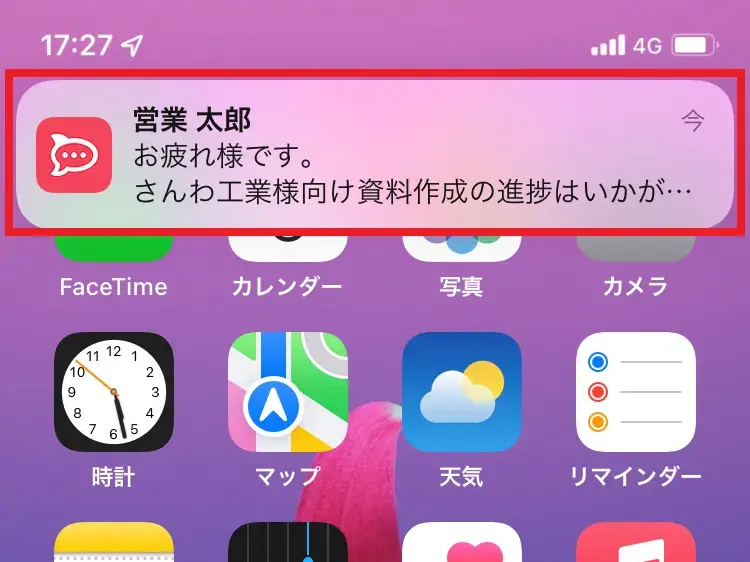
| モバイル通知 | スマートフォンアプリにプッシュ通知を送信できます。 | 外出先や離席中からメッセージを確認したい場合 |
| 未読トレイの表示 | スレッド一覧のアイコンに未読マークを表示できます。 | 通知音は鳴らさずに後からまとめて確認したい場合 |
これらの設定を組み合わせることで、自分にとって最も働きやすい通知環境を構築できます。たとえば、集中して作業を行いたい時間帯はデスクトップ通知をオフにし、未読トレイの表示のみを有効にするといった運用が可能です。設定はアカウントの環境設定から通知の項目を選択することで、いつでも変更できます。
スレッドの活用シーン別ガイド
スレッドの活用シーン別ガイドとして、Rocket.Chatの機能を実務でどのように役立てるかについて具体的な利用方法を解説します。ビジネスチャットを導入している組織において、チャンネル内の情報が整理されていることは業務効率に直結します。ここでは、日々の業務で頻繁に発生するシチュエーションを3つ取り上げます。
議題ごとに会話を分けてミーティングを効率化する
議題ごとに会話を分けてミーティングを効率化することは、スレッド機能を活用する代表的な方法です。チャット上でテキストベースのミーティングを行う際、複数のトピックが同じタイムライン上で進行すると、どの発言がどの議題に対するものかわかりにくくなる傾向があります。
このような場面でスレッド機能を活用することで、特定の議題に対する意見交換をメインのタイムラインから独立させることができます。参加者が自分の関心のある議題や担当する領域の議論に集中して発言できます。また、後からミーティングのログを振り返る際にも、議題ごとにまとまった状態から情報を取得できるため、議事録の作成や内容の確認がスムーズに進みます。
プロジェクトの課題管理にスレッドを使う方法
プロジェクトの課題管理にスレッドを使う方法についても詳しく説明します。システム開発やマーケティング施策などのプロジェクトでは、日々新しい課題や確認事項が発生します。これらをすべてチャンネルのメインラインで議論すると、重要な報告が他の会話に埋もれてしまうリスクがあります。
課題の報告自体をチャンネルのメイン投稿とし、その解決に向けた原因調査や進捗報告をスレッド内で完結させる運用ルールを設けることで、タイムラインをすっきりと保つことができます。以下の表は、課題管理におけるメインチャンネルとスレッドの役割分担を整理したものです。
| 投稿場所 | 役割と投稿内容の例 |
|---|---|
| メインチャンネル | 新しい課題の報告、一意の識別子を用いたバグチケットの共有、解決完了の最終報告 |
| スレッド | 課題に対する原因調査の過程、担当者間の質疑応答、進捗状況の細かな共有 |
このように役割を明確に分けることで、プロジェクトの管理者はメインチャンネルを見るだけで現在発生している課題の全体像を把握できます。詳細な状況が知りたい場合は、該当するスレッドを開くことで具体的なやり取りを確認できます。
社外メンバーとのやり取りでスレッドを活用する方法
社外メンバーとのやり取りでスレッドを活用する方法は、コミュニケーションの行き違いを防ぎ、円滑な協業を実現するために非常に有効です。パートナー企業や顧客の担当者をゲストとしてチャンネルに招待している場合、情報が整理されていないと重要な連絡を見逃してしまう可能性があります。
総務省が公開している令和5年版 情報通信白書のデータからもわかるように、テレワークの普及に伴ってチャットツールを通じた社内外のコミュニケーションの重要性は高まっています。社外の担当者から寄せられた質問に対しては、必ずスレッドで返信を行うルールを徹底することで、質問と回答のセットを明確に維持できます。
過去のやり取りを文脈ごと正確にさかのぼって確認できます。結果として、言った言わないのトラブルを未然に防ぐことができるだけでなく、社外メンバーにとっても情報がわかりやすく整理されるため、プロジェクト全体の進行が円滑になります。
スレッドを使いこなすためのTips
スレッドを使いこなすためのTipsについて、ここでは具体的な運用方法をわかりやすく解説いたします。Rocket.Chatの基本機能に加えて、少しの工夫を取り入れることで、日々のコミュニケーションをさらに円滑に進めることができます。
スレッドが長くなりすぎた場合の整理方法
スレッドが長くなりすぎた場合の整理方法として、まずは議論の方向性を見直すことで、適切に管理できます。1つのスレッド内で複数の話題が混在してしまうと、後から情報を振り返る際に目的のメッセージを見つけにくくなるのが理由です。話題が分岐したと感じたタイミングで、新しいスレッドや専用のチャンネルを立ち上げて議論を移行することで、情報を整理できます。
また、長期間にわたるプロジェクトの進行中には、これまでの決定事項を要約してスレッド内に投稿しておくことも有効な手段として活用できます。途中から参加したメンバーでも、要約を読むことでこれまでの経緯を素早く理解できます。古いスレッドから重要な結論だけを抽出し、メインのチャンネルに共有することで、チーム全体への情報伝達を漏れなく行うことができます。
検索でスレッド内の発言を素早く見つける方法
検索でスレッド内の発言を素早く見つける方法として、Rocket.Chatに備わっている検索機能を活用できます。通常のキーワード検索だけでなく、特定の条件を指定することで、膨大なメッセージから目的の情報を的確に絞り込むことができます。
検索ボックスに特定の条件を入力することで、スレッド内の発言に限定した検索や、特定メンバーの発言のみを抽出することができます。以下の表から、よく利用される検索オプションを確認できます。
| 検索フィルター | 機能の説明 | 活用例 |
|---|---|---|
| ユーザー指定 | 特定のメンバーが投稿したメッセージのみを絞り込むことができます。 | 担当者から共有された過去の指示や報告を確認する場合 |
| 日付指定 | 特定の日付や期間内に投稿されたメッセージを対象に検索できます。 | 先週のミーティングで決定した事項を振り返る場合 |
| スター付きメッセージ | スター(お気に入り)を追加したメッセージに限定して検索できます。 | 後で確認するために保存しておいた重要な発言を探す場合 |
これらの検索オプションを組み合わせることで、過去の膨大なやり取りから必要な情報を瞬時に引き出し、業務の効率を大幅に向上させることができます。検索機能を使いこなすことで、情報の見落としを防ぎ、チーム内のコミュニケーションをさらに確実なものにできます。
よくある質問(FAQ)
Rocket.Chatのスレッド機能を利用する際によくある質問(FAQ)について、わかりやすく確認できます。ユーザーの皆様から寄せられる疑問について、詳細な回答を参照できます。
スレッドに投稿した内容はチャンネルのメンバー全員に見えますか?
スレッドに投稿した内容はチャンネルのメンバー全員に見えますか?という疑問についてですが、基本的にはチャンネルに参加しているすべてのメンバーがスレッドの内容を閲覧できます。プライベートチャンネルであってもパブリックチャンネルであっても、そのチャンネルへのアクセス権を持つメンバーであれば、スレッドを開いて会話の履歴を確認できます。
ただし、スレッド内の返信をメインチャンネルのタイムラインにも表示させるかどうかは、投稿時にチェックボックスから選択できます。チャンネル全体に周知したい重要な返信の場合のみ、メインチャンネルにも共有する機能が活用できます。
スレッドをピン留めすることはできますか?
スレッドをピン留めすることはできますか?という質問に対してですが、スレッドの起点となる親メッセージをピン留めできます。親メッセージをピン留めすることで、チャンネル内の重要なスレッドへ他のメンバーが簡単にアクセスできます。
ピン留め機能とスレッド機能の違いや特徴について、以下の表から確認できます。
| 機能 | 特徴 | 主な用途 |
|---|---|---|
| スレッド | 特定のメッセージに対する返信を階層化して整理できます | 特定の話題に関する議論をチャンネルのタイムラインと分けて進行できます |
| ピン留め | 重要なメッセージをチャンネルの専用リストに固定できます | ガイドラインや重要な決定事項など後から参加したメンバーにも見せたい情報を目立たせることができます |
スマートフォンアプリでスレッドは使えますか?
スマートフォンアプリでスレッドは使えますか?という点ですが、iOSおよびAndroid向けのRocket.Chat公式アプリからスレッド機能を問題なく利用できます。外出先や移動中からでも、パソコン版と同様にスレッドの作成や返信や履歴の確認ができます。
スマートフォンアプリでは、メッセージを長押しすることで表示されるメニューからスレッドで返信を選択できます。画面の小さなスマートフォンだからこそ、タイムラインの混乱を防ぐためにスレッド機能が役立つ選択肢となっているのが理由です。
スレッドの通知が来ない場合の対処法は?
スレッドの通知が来ない場合の対処法は?とお困りの場合は、ご自身のアカウント設定やチャンネルの通知設定から原因を確認できます。スレッドの通知を受け取るためには、該当のスレッドをフォローしている状態である必要な仕様となっています。
自分が返信したスレッドやメンションされたスレッドは自動的にフォロー状態となる仕様ですが、それ以外のスレッドの更新情報を知りたい場合は、手動でスレッドの右上にあるベルのアイコンからフォローを設定できます。また、OSやブラウザの通知設定がオフになっていないかもあわせて確認できます。
スレッドのURLを他のメンバーに共有できますか?
スレッドのURLを他のメンバーに共有できますか?というご要望についてですが、Rocket.Chatでは各メッセージやスレッドに一意の識別子となるURLが付与されており、そのリンクをコピーして他のメンバーに共有できます。
スレッドの親メッセージのメニューからリンクをコピーを選択することで、クリップボードにURLを保存できます。このURLを別のチャンネルやダイレクトメッセージに貼り付けることで、該当のスレッドへ他のメンバーをスムーズに誘導できます。ただし、リンクをクリックしたメンバーがそのチャンネルの閲覧権限を持っていない場合は、内容を確認できない仕様となっています。
まとめ
本記事では、Rocket.Chatのスレッド機能について、基本的な使い方から実践的な活用シーン、通知設定まで詳しく解説しました。
スレッド機能を活用する最大の理由は、メインチャンネルの会話を散らかさずに、特定の議題やプロジェクトごとに情報を整理できる点にあります。これにより、会話の混線を防ぎ、チーム全体のコミュニケーションを大幅に効率化することが可能です。
また、通知のカスタマイズや検索機能を併用することで、長くなったスレッドでも必要な発言に素早くアクセスできます。ぜひ日々の業務にスレッド機能を適切に取り入れ、より快適で生産性の高い情報共有の環境を構築してください。