
Rocket.Chatを導入したはいいが、「どの機能から使えばいいのかわからない」「チームへの展開がなかなか進まない」と感じていませんか。Rocket.Chatは多機能なビジネスチャットツールであるがゆえに、機能の全体像を把握しないまま運用が始まってしまうケースが少なくありません。この記事では、Rocket.Chatの機能一覧から初期設定、チャンネル管理・通知・自動返信・ゲストユーザー招待・スレッド機能まで、現場担当者がすぐ使える活用術を網羅的に解説します。
対象読者
- Rocket.Chatの導入を検討している企業の担当者
- 初期設定や基本的な使い方を知りたい方
- 安全な社内コミュニケーション環境を構築したい方
課題
- 他のチャットツールとの違いがわからない
- オンプレミスとクラウドのどちらを選ぶべきか迷っている
- 機能が多くてどこから設定すればよいか不安がある
この記事で分かること
- Rocket.Chatの基本機能と他ツールとの比較
- アカウント作成から通知設定までの初期手順
- 業務効率化につながる便利な活用術と管理のコツ
本記事では、Rocket.Chatの使い方を初期設定から応用的な活用術まで網羅的に解説します。この記事を読むことで、自社の環境に最適な設定方法がわかり、チームの円滑なコミュニケーションをすぐに実現できるようになります。

Rocket.Chatとは?基本機能と特徴を理解しよう
Rocket.Chatとは?基本機能と特徴を理解しようとお考えの方に向けて、まずはツールの全体像をわかりやすく解説いたします。Rocket.Chatは、OSS(オープンソースソフトウェア)として提供されているビジネス向けのチャットツールです。テキストメッセージのやり取りだけでなく、音声通話やビデオ会議、ファイル共有などのコミュニケーションに必要な機能を網羅的に利用できます。
最大の特徴は、自社のサーバーにシステムを構築するオンプレミス環境での運用に対応している点です。機密性の高い情報を扱う企業や行政機関から高い評価を受けており、安全なコミュニケーション環境を構築できます。
Rocket.Chatが選ばれる理由|他チャットツールとの違い
Rocket.Chatが選ばれる理由|他チャットツールとの違いについて、具体的なポイントを整理して説明いたします。多くの企業が数あるチャットツールの中からRocket.Chatを選ぶ最大の理由は、データ管理の完全なコントロールが可能であるためです。一般的なSaaS(サービスとしてのソフトウェア)型のチャットツール(Slack Technologies, LLCが提供するSlackや、Microsoft Corporationが提供するMicrosoft Teamsなど)ではデータが提供元企業のサーバーに保存される仕組みとなっていますが、Rocket.Chatのオンプレミス型を利用すれば自社ネットワーク内からデータを出さずに運用できます。
独立行政法人情報処理推進機構(IPA)から公開されている情報セキュリティ対策の観点からも、データの保管場所を自社で管理できることは大きな利点となっています。また、オープンソースであるため、自社の業務フローに合わせた高度なカスタマイズも実現できます。
他チャットツールとの主な違いを以下の表にまとめました。
| 比較項目 | Rocket.Chat | 一般的なSaaS型チャットツール |
|---|---|---|
| 提供形態 | オンプレミス型およびクラウド型から選択できます | クラウド型のみを利用できます |
| データ管理 | 自社サーバーで完全に管理できます | サービス提供元企業のサーバーで管理する形を選択できます |
| カスタマイズ性 | ソースコードを改修して独自機能を追加できます | 提供されているAPI(アプリケーションプログラミングインターフェース)の範囲内で連携できます |
| コスト構造 | オンプレミス版はサーバー費用のみで運用できます | ユーザー数に応じた月額料金が発生するプランを利用できます |
クラウド型とオンプレミス型、どちらを選ぶべきか?
クラウド型とオンプレミス型、どちらを選ぶべきか?という疑問に対して、それぞれのメリットとデメリットを踏まえた選択基準を解説いたします。Rocket.Chatでは、自社の状況に合わせて2つの導入形態から最適なものを選択できます。
クラウド型は、サーバーの構築や保守管理をRocket.Chat Technologies Corp.などのサービス提供側に任せることができます。導入にかかる初期の手間が省けるだけでなく、専門的なIT知識がなくてもすぐに運用を開始できるため、迅速にコミュニケーション環境を整えたい企業に適しています。ただし、月額のランニングコストが継続して発生する点には注意が必要です。
一方のオンプレミス型は、自社で用意したサーバーにシステムをインストールして運用する形態です。初期のサーバー構築や定期的なメンテナンスの作業が必要となりますが、既存の社内システムと安全に連携できます。セキュリティポリシーが厳格な企業や、長期的な運用コストを抑えたい組織から選ばれる傾向にあります。
自社の情報システム部門の体制や、取り扱うデータの機密性、そして予算規模を総合的に評価して、どちらの形態で導入するかを決定できます。
※「Slack」はSlack Technologies, LLCの商標または登録商標です。
※「Microsoft Teams」はMicrosoft Corporationの商標または登録商標です。
※「Rocket.Chat」はRocket.Chat Technologies Corp.の商標または登録商標です。
Rocket.Chatの初期設定|まず押さえておくべき5つのステップ
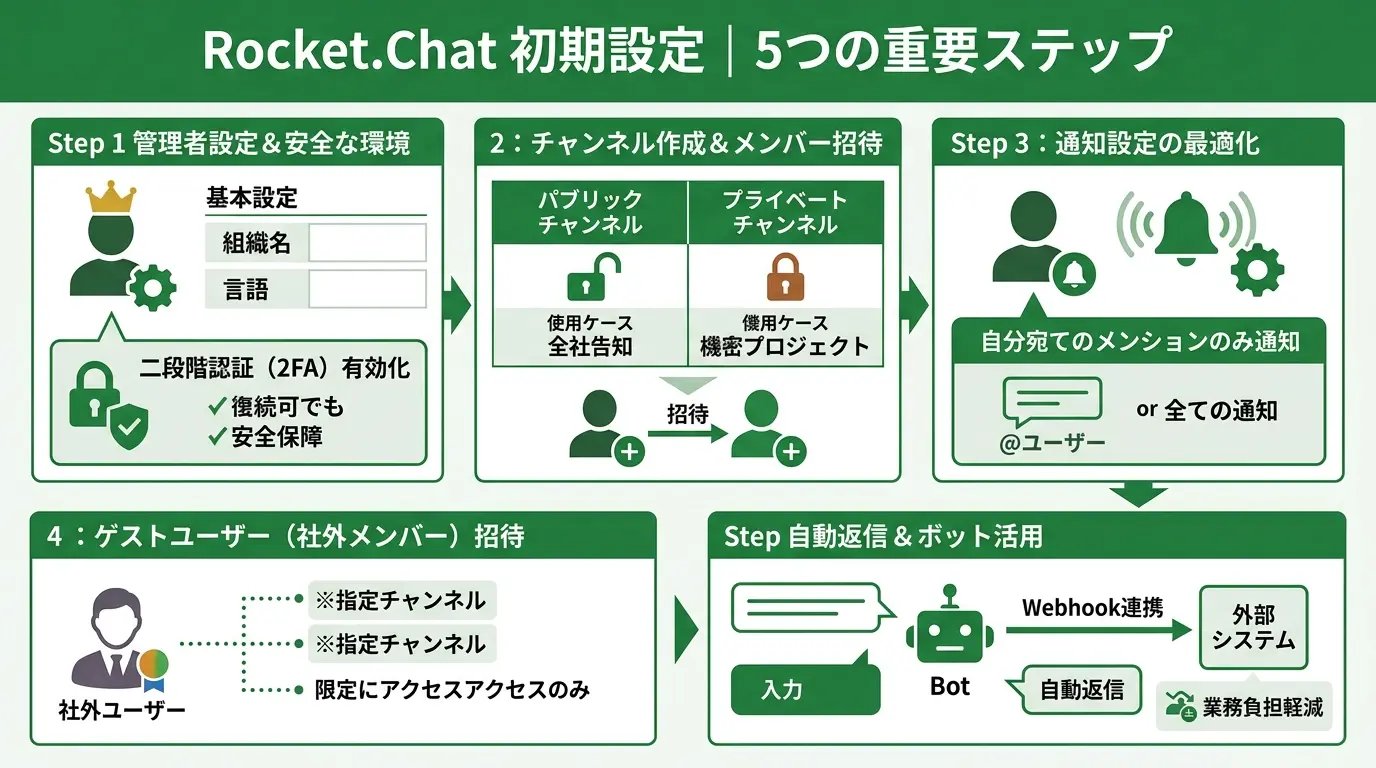
Rocket.Chatの初期設定|まず押さえておくべき5つのステップについて解説します。導入直後に適切な設定を行うことで、その後の運用をスムーズに進めることができます。
アカウント作成と管理者設定
アカウント作成と管理者設定は、安全なコミュニケーション環境を構築するための第一歩です。最初のユーザーとして登録したアカウントには、自動的に管理者権限が付与されます。管理者は、ワークスペース全体の基本設定やセキュリティポリシーを管理できます。
設定画面から組織名や言語、タイムゾーンなどの基本情報を入力できます。また、セキュリティ設定から二段階認証を有効化することで、不正アクセスのリスクを大幅に低減できます。ユーザーの追加や権限の変更も、この管理者メニューから実行できます。
チャンネルの作成と招待方法
チャンネルの作成と招待方法を理解することで、チームの目的に合わせたコミュニケーションの場を提供できます。チャンネルには主にパブリックチャンネルとプライベートチャンネルの2種類があり、用途に応じて使い分けることができます。
| チャンネルの種類 | 特徴 | 適した用途 |
|---|---|---|
| パブリックチャンネル | ワークスペース内の全ユーザーが検索して参加できます。 | 全社へのお知らせ、オープンな情報共有 |
| プライベートチャンネル | 招待されたユーザーのみが閲覧および参加できます。 | 特定のプロジェクト、機密性の高い部門間連絡 |
チャンネルを作成した後は、右側のメニューからメンバーを検索して追加できます。また、招待リンクを発行して、対象者に直接共有することもできます。
通知設定を最適化する方法
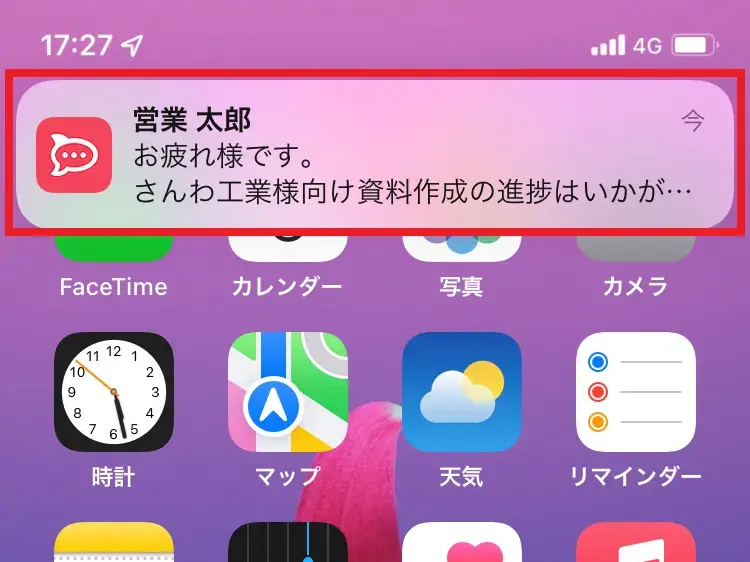
通知設定を最適化する方法は、重要なメッセージを見逃さず、かつ業務への集中力を維持するために不可欠です。初期状態ではすべてのメッセージで通知が鳴る設定になっている場合があるため、自身の働き方に合わせてカスタマイズできます。
アカウントの個人設定から、デスクトップ通知やモバイルアプリのプッシュ通知、メール通知のオンオフを切り替えできます。自分宛てのメンションのみ通知を受け取るように設定できます。この設定を行うことで、不要な通知から解放され、必要な情報だけを効率よく確認できます。
ゲストユーザー(社外メンバー)を招待するには?
ゲストユーザー(社外メンバー)を招待するには?という疑問をお持ちの方も多いでしょう。Rocket.Chatでは、取引先や業務委託のメンバーをゲストとしてワークスペースに招待できます。ゲストユーザーは、指定されたチャンネルのみにアクセスできるため、情報漏洩を防ぎつつ円滑な連携を実現できます。
管理画面の権限設定からゲストロールを有効にし、招待したい相手のメールアドレスを入力して招待メールを送信できます。招待されたユーザーは、メールに記載されたリンクからアカウントを作成し、指定されたチャンネルに参加できます。
自動返信・ボット機能の設定方法
自動返信・ボット機能の設定方法をマスターすることで、定型的な問い合わせ対応やシステム通知を自動化できます。Rocket.Chatは、Webhook(ウェブフック)を利用した外部システムとの連携や、専用のボットアカウントの作成に対応しています。
管理画面の連携メニューから「受信Webhook」を追加し、発行された一意の識別子を含むURLを外部システムに設定できます。この連携を行うことで、外部システムからの通知を特定のチャンネルに自動で投稿できます。また、よくある質問に対する自動返信ボットを導入することで、管理部門やサポート担当者の業務負担を軽減できます。
【機能別】Rocket.Chat 使い方ガイド
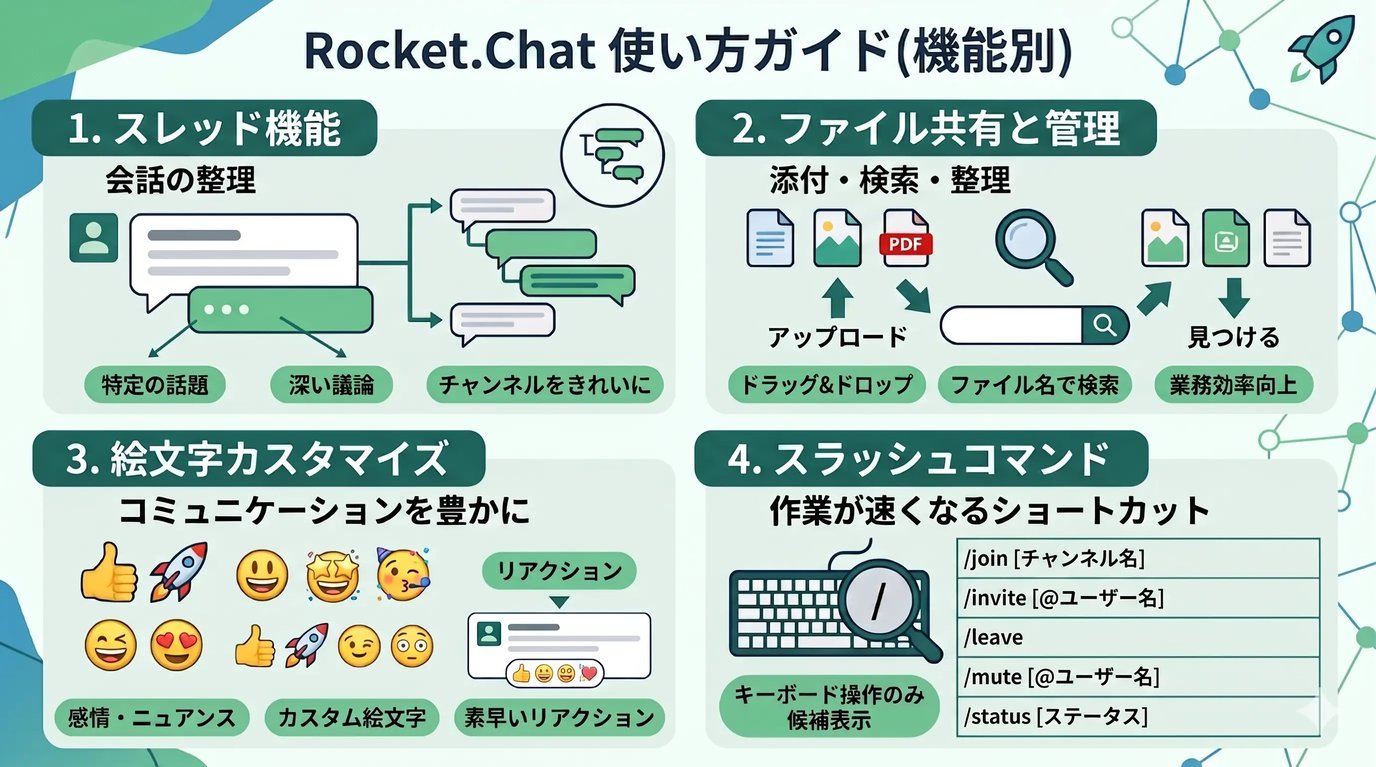
【機能別】Rocket.Chat 使い方ガイドについて詳しく解説します。Rocket.Chatでは、日々のコミュニケーションを円滑にするための多様な機能を活用できます。ここでは、特に利用頻度の高い機能に焦点を当て、具体的な操作方法や活用手順をわかりやすく説明します。
スレッド機能|会話を整理してチャンネルを散らかさない方法
スレッド機能|会話を整理してチャンネルを散らかさない方法について説明します。スレッド機能を活用することで、特定のメッセージに対する返信を独立した会話として管理できます。これにより、チャンネル全体の流れを妨げることなく、特定の話題について深く議論できます。メッセージの右上に表示されるアイコンをクリックするだけで、簡単に新しいスレッドを開始できます。また、スレッド内の会話はチャンネルの参加者全員が閲覧できるだけでなく、必要なメンバーだけが通知を受け取るように設定できます。重要な情報が流れてしまうのを防ぐことができるため、チームのコミュニケーションをさらにわかりやすく整理できます。
ファイル共有と管理|添付・検索・整理のコツ
ファイル共有と管理|添付・検索・整理のコツについて解説します。Rocket.Chatでは、テキストメッセージだけでなく、画像や文書などの多様なファイルを簡単に共有できます。メッセージ入力欄の横にある添付アイコンをクリックするか、ファイルを直接画面にドラッグアンドドロップすることで、スムーズにアップロードできます。さらに、過去に共有されたファイルを検索機能から素早く見つけることができます。ファイル名や共有された日付から絞り込むことができるため、過去の資料を探す手間が省けるだけでなく、業務効率を大幅に向上させることができます。
絵文字カスタマイズ|チームのコミュニケーションを豊かにする
絵文字カスタマイズ|チームのコミュニケーションを豊かにする、というテーマについて紹介します。標準で用意されている絵文字に加えて、組織独自のカスタム絵文字を追加できます。管理画面から画像ファイルをアップロードすることで、チームの文化に合わせたオリジナルの絵文字を作成できます。文字だけでは伝わりにくい細かなニュアンスや感情を表現できるため、メンバー間のコミュニケーションを円滑にすることができます。リアクション機能と組み合わせて使用することで、メッセージに対する確認や賛意を素早く伝えることができます。
スラッシュコマンド|知っておくと作業が速くなるショートカット集
スラッシュコマンド|知っておくと作業が速くなるショートカット集について説明します。メッセージ入力欄で半角のスラッシュ(/)から始まる特定の文字列を入力することで、マウスを使わずに様々な操作を素早く実行できます。日常的な操作をキーボードだけで完結できるため、作業のスピードを向上させることができます。代表的なスラッシュコマンドは以下の表から確認できます。
| コマンド | 機能の説明 |
|---|---|
| /join [チャンネル名] | 指定したチャンネルに参加できます。 |
| /invite [@ユーザー名] | 現在のチャンネルに特定のユーザーを招待できます。 |
| /leave | 現在開いているチャンネルから退出できます。 |
| /mute [@ユーザー名] | 指定したユーザーのメッセージをミュート状態にできます。 |
| /status [ステータス] | 自分の現在のステータスを素早く変更できます。 |
これらのコマンドを覚えることで、メニュー画面から探す手間を省くことができます。コマンドの入力中に候補が表示されるため、正確なスペルを覚えていなくても簡単に利用できます。
【シーン別】Rocket.Chatの活用方法
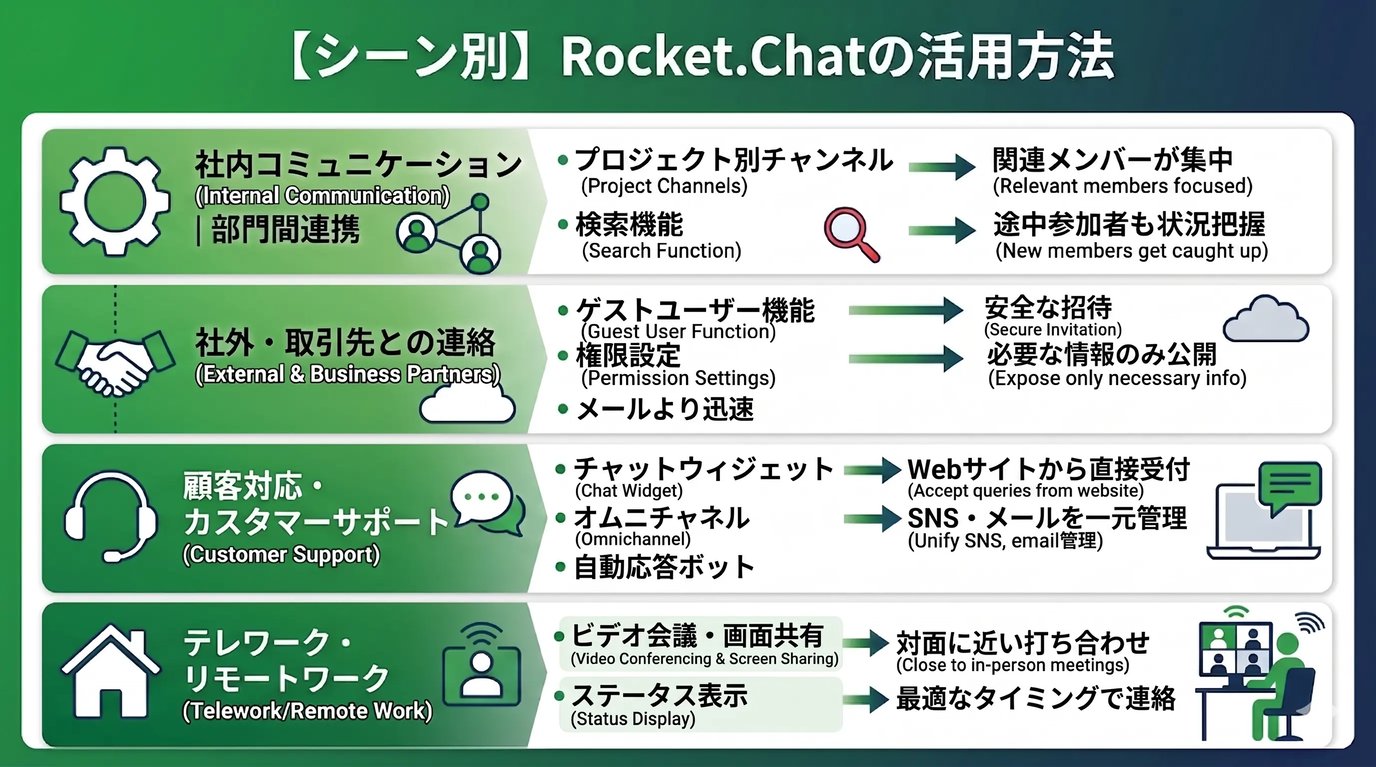
【シーン別】Rocket.Chatの活用方法について、具体的なビジネスシーンを想定してわかりやすく解説します。Rocket.Chatは、単なるメッセージのやり取りだけでなく、業務の効率化やセキュリティの強化など、さまざまな目的に応じて柔軟に活用できます。
社内コミュニケーション|部門間連携を効率化する使い方
社内コミュニケーションにおける、部門間連携を効率化する使い方について解説します。Rocket.Chatを活用することで、部署の垣根を越えた情報共有を円滑に進めることができます。
例えば、プロジェクトごとのチャンネルを作成することで、関連するメンバーだけが情報を取得し、必要な議論に集中できます。また、過去のやり取りも検索機能から簡単に確認できるため、途中からプロジェクトに参加したメンバーでもすぐに状況を把握できます。
社外・取引先との連絡に活用する方法
社外・取引先との連絡に活用する方法として、ゲストユーザー機能を効果的に利用できます。外部のパートナー企業やクライアントを特定のチャンネルに招待することで、安全な環境でコミュニケーションを行うことができます。
メールでのやり取りと比較して、リアルタイムでの確認やファイル共有がスムーズに行えるため、業務のスピードを大幅に向上させることができます。また、権限設定を細かく調整できるため、社外のメンバーには必要な情報だけを公開し、機密情報の漏えいを防ぐことができます。
顧客対応・カスタマーサポートへの活用
顧客対応・カスタマーサポートへの活用においても、Rocket.Chatは優れたプラットフォームとして利用できます。Webサイトにチャットウィジェットを埋め込むことで、訪問者からの問い合わせにリアルタイムで対応できます。
オムニチャネル機能を利用することで、さまざまな経路からの問い合わせを一元管理できます。以下の表は、カスタマーサポートにおける主な機能と得られる効果を整理したものです。
| 機能 | 得られる効果 |
|---|---|
| チャットウィジェット | Webサイトから直接問い合わせを受け付け、迅速なサポートを提供できます。 |
| オムニチャネル対応 | SNSやメールなど、複数のチャネルからのメッセージを1つの画面で管理できます。 |
| 自動応答(ボット) | よくある質問に対して自動で返信し、担当者の負担を軽減できます。 |
テレワーク・リモートワーク環境での活用術
テレワーク・リモートワーク環境での活用術として、多様な機能を組み合わせてチームの生産性を維持できます。総務省の通信利用動向調査からわかるように、テレワークを導入する企業は増加傾向にあり、オンラインでのコミュニケーション環境の整備が急務となっています。
Rocket.Chatのビデオ会議機能や画面共有機能を活用することで、離れた場所にいるメンバー同士でも対面に近い感覚で打ち合わせを行うことができます。また、ステータス表示機能を利用して、各メンバーの現在の状況を可視化することで、連絡を取る最適なタイミングを把握できます。
Rocket.Chatを使いこなすためのTips
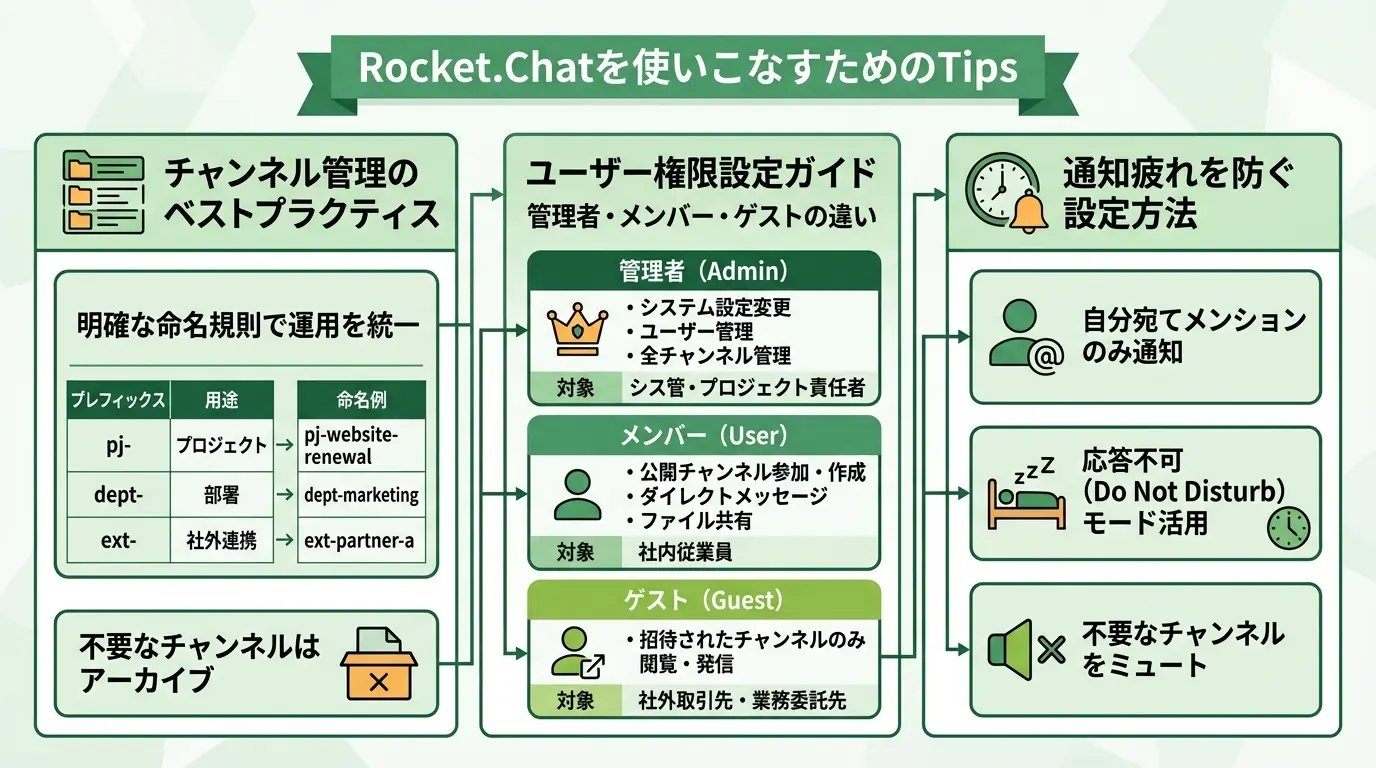
Rocket.Chatを使いこなすためのTipsとして、日々の運用を円滑にし、チームの生産性を高めるための具体的なノウハウを解説します。コミュニケーションツールは導入して終わりではなく、組織の成長に合わせて運用ルールを最適化していくことが重要です。ここでは、チャンネルの整理から権限の管理、通知の最適化まで、実務で役立つ設定方法を紹介します。
チャンネル管理のベストプラクティス
チャンネル管理のベストプラクティスを導入することで、必要な情報をすぐに見つけられる環境を構築できます。参加者が増えるにつれてチャンネルが乱立し、どこで何を話しているのかがわかりにくくなる課題が発生しやすくなります。これを防ぐために、あらかじめ明確な命名規則を設けて運用を統一しておくことが効果的です。また、プロジェクトが終了して使われなくなったチャンネルは、定期的にアーカイブして一覧から非表示にできます。
| プレフィックス(接頭辞) | チャンネルの用途 | 命名例 |
|---|---|---|
| pj- | 特定のプロジェクトに関する連絡用 | pj-website-renewal |
| dept- | 部署や部門内の日常的なコミュニケーション用 | dept-marketing |
| ext- | 社外のパートナーや顧客との連携用 | ext-partner-a |
| help- | 社内システムや業務に関する質問用 | help-it-support |
ユーザー権限設定ガイド|管理者・メンバー・ゲストの違い
ユーザー権限設定ガイドとして、管理者・メンバー・ゲストの違いを正しく理解し、適切な権限を割り当てることができます。Rocket.Chatでは、ユーザーの役割に応じて細かく権限を制御できます。これにより、機密情報への不正アクセスを防ぎ、安全な情報共有環境を維持できます。特に社外のユーザーを招待する場合は、アクセスできる範囲を限定できるゲスト権限を活用することが推奨されます。
| 権限の種類 | 主な役割とできること | 付与すべき対象者 |
|---|---|---|
| 管理者(Admin) | システム全体の設定変更、ユーザーの追加や削除、すべてのチャンネルの管理ができます。 | 情報システム部門の担当者、またはプロジェクトの統括責任者 |
| メンバー(User) | 公開チャンネルへの参加や作成、ダイレクトメッセージの送信、ファイルのアップロードができます。 | 社内の一般従業員、チームの正規メンバー |
| ゲスト(Guest) | 招待された特定のチャンネルのみを閲覧し、メッセージを送信できます。 | 社外の取引先、業務委託先のメンバー |
通知疲れを防ぐ設定方法
通知疲れを防ぐ設定方法を工夫することで、業務への集中力を維持しながら重要な連絡を逃さないようにできます。チャットツールは即時性が高い一方で、頻繁な通知がストレスにつながる可能性があります。総務省が公開している情報通信白書からわかるように、デジタルツールの普及に伴い、適切な情報処理の負担軽減が求められています。Rocket.Chatでは、ユーザーごとに通知の頻度や条件を細かく調整できます。
具体的には、自分宛てのメンションがあった場合のみ通知を受け取るように設定できます。また、業務時間外や休日は応答不可(Do Not Disturb)モードを活用し、一切の通知を停止できます。優先度の低い情報共有チャンネルは、チャンネル単位で通知をミュートにすることも有効な手段です。これらの設定を組み合わせることで、自分にとって最適な情報受信のバランスを整えることができます。
よくある質問(FAQ)
Rocket.Chatは無料で使えますか?
Rocket.Chatは無料で使えますか?という疑問をお持ちの方も多いですが、オープンソース版(Community Edition)を選択することで無料で利用できます。基本的なチャット機能やファイル共有などは無料版でも十分に活用できます。ただし、エンタープライズ向けの高度なセキュリティ機能やサポートが必要な場合は、有料プランの契約を検討することが解決の選択肢となっています。
| プラン名 | 利用料金 | 主な特徴 |
|---|---|---|
| Community(無料版) | 無料 | 基本的なチャット機能を利用でき、オープンソースでの自社構築が可能 |
| Enterprise(有料版) | ユーザー数に応じた月額課金 | 高度な権限管理や公式サポートを利用でき、マイクロサービスアーキテクチャの導入が可能 |
Rocket.Chatとスラックの違いは何ですか?
Rocket.Chatとスラックの違いは何ですか?という質問をよくいただきます。最大の違いは、自社専用のサーバーにシステムを構築するオンプレミス型での運用ができるかどうかという点です。Rocket.Chatはオンプレミス環境に構築できるだけでなく、自社のセキュリティポリシーに合わせた柔軟なカスタマイズができるため、機密情報を扱う企業に選ばれる傾向があります。一方でスラックはクラウド型のツールであり、手軽に導入できることが強みとなっています。セキュリティ要件に応じて適切なツールを選択することが重要です。また、総務省から公開されているテレワークセキュリティガイドラインなどの資料から自社の要件を確認し、適切な導入形態を検討できます。
オンプレミスで使う場合に必要なスペックは?
オンプレミスで使う場合に必要なスペックは?という点について説明します。サーバーを自社で用意する場合、利用するユーザー数やデータ量に応じて適切なハードウェアリソースを確保する必要があります。少人数でのテスト利用から大規模な運用まで、段階的にリソースを拡張できます。
| 規模 | CPU | メモリ | ストレージ |
|---|---|---|---|
| 小規模(200ユーザー程度) | 2コア | 2GB | 30GB以上 |
| 中規模(500ユーザー程度) | 4コア | 4GB | 50GB以上 |
| 大規模(1000ユーザー以上) | 8コア以上 | 8GB以上 | 100GB以上(利用状況に応じて拡張) |
ゲストユーザーは何人まで招待できますか?
ゲストユーザーは何人まで招待できますか?という疑問について解説します。無料のCommunity版を利用している場合、ゲストユーザーの招待数にシステム上の明確な上限は設けられていません。そのため、社外の取引先や協力会社のメンバーを必要なだけ招待してコミュニケーションを取ることができます。ただし、サーバーのスペックから影響を受けるため、同時接続数が増加した場合はサーバーリソースの増強を検討することが安定稼働のための選択肢となっています。
通知が多すぎる場合はどう設定すればよいですか?
通知が多すぎる場合はどう設定すればよいですか?というお悩みに対する解決策を紹介します。参加しているチャンネルが増えると、すべてのメッセージで通知を受け取ってしまい、重要な連絡を見逃す原因となります。そのような場合は、チャンネルごとの通知設定から自分宛てのメンションのみ通知するように変更できます。これにより、作業への集中を妨げられることなく、必要な情報だけを正確に受け取ることができます。設定画面から個別に調整できるだけでなく、アカウント全体でのデフォルト設定も変更できるため、自身にとってわかりやすく、作業に適した環境を構築できます。
※「スラック」および「Slack」は、Slack Technologies, Inc.の登録商標または商標です。
まとめ
本記事では、Rocket.Chatの基本的な使い方から応用的な活用術までを網羅的に解説しました。
Rocket.Chatは、Slackなどの他チャットツールと比較して、自社環境に構築できるオンプレミス型を選択できる点が最大の強みです。そのため、高いセキュリティ要件が求められる企業や、社内外のコミュニケーションを安全かつ柔軟に管理したい組織にとって、最適な選択肢となります。
初期設定やチャンネル管理、権限や通知の設定を適切に行うことで、情報漏洩や通知疲れを防ぎつつ、業務効率を大幅に向上させることが可能です。本ガイドを参考に、自社の運用方針に合わせた最適なコミュニケーション環境を構築してください。