
「チャットは使っているのに、情報がどんどん流れてしまう」「必要な投稿を探すのに時間がかかる」「通知が多すぎて肝心な連絡を見逃す」——Rocket.Chatを導入したものの、こうした日常の悩みを感じている現場担当者の方は少なくありません。
原因の多くは、機能の存在を知らないか、知っていても使い方のコツがつかめていないことにあります。Rocket.Chatには、日々の業務をスムーズにする機能が数多く搭載されていますが、それらを体系的に紹介する機会はなかなかありません。
本記事では、Rocket.Chatを日常業務でより便利に使いこなすための"小ワザ"を7つ厳選してご紹介します。スレッドによる会話整理から、検索演算子、キーボードショートカット、通知の最適化まで、明日からすぐに実践できる内容を網羅しました。
対象読者
- Rocket.Chatを導入したものの基本機能しか使っていない方
- チーム内の情報共有や過去の履歴検索に手間取っている方
- チャット通知が多くて本来の業務に集中できない方
課題
- 重要なメッセージが日々の会話に流れて見失ってしまう
- 目的のファイルや過去のやり取りを素早く検索できない
- マウス操作が多く、日々のチャット対応に時間がかかっている
この記事で分かること
- スレッドや引用返信を活用した分かりやすい会話の整理術
- スターピンやピン留め、検索演算子を用いた情報検索のコツ
- ショートカットやスラッシュコマンドによる操作の高速化
これらの便利機能を日々の業務に取り入れることで、必要な情報へのアクセス時間が大幅に短縮され、チーム全体の生産性向上が実現できます。
Rocket.Chatの"使いこなし"が業務効率を左右する理由
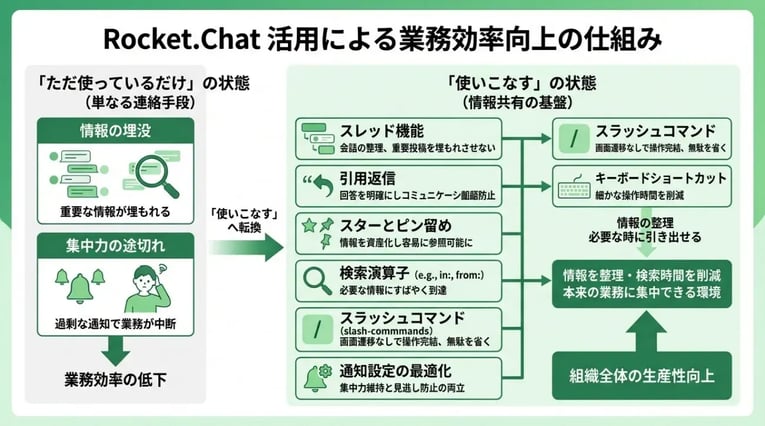
Rocket.Chatの"使いこなし"が業務効率を左右する理由は、単なる連絡手段としてではなく、情報共有の基盤としてツールを最大限に活用することで、組織全体の生産性が大きく向上するためです。近年、テレワークの普及に伴い、総務省の調査でも示されている通り、コミュニケーションツールの利用が急速に拡大しています。しかし、ツールを導入しただけでは、情報が散在し、かえって業務の妨げになることも少なくありません。Rocket.Chatに備わっている多彩な機能を適切に使いこなすことで、情報の整理や検索にかかる時間を削減し、本来の業務に集中できる環境を構築できます。
なぜ「ただ使っているだけ」では効率が上がらないのか?
なぜ「ただ使っているだけ」では効率が上がらないのかというと、日々大量に流れてくるメッセージの中に重要な情報が埋もれてしまうのが理由です。Rocket.Chatを単なるチャットツールとして利用していると、過去の決定事項や共有されたファイルを後から探し出すのに多大な手間がかかります。また、すべての通知を受け取る設定にしていると、自分に関係のない会話にも気を取られ、作業の集中力が途切れてしまいます。情報を資産として蓄積し、必要なときにすぐ引き出せる仕組みを作らなければ、コミュニケーションの迅速さが逆に非効率を生み出す原因になります。
本記事で紹介する7つの小ワザ一覧
本記事で紹介する7つの小ワザ一覧は以下の通りです。これらの機能を組み合わせることで、Rocket.Chatの利便性を劇的に高めることができます。
| 小ワザ | 機能名 | 得られる主な効果 |
|---|---|---|
| 小ワザ ① | スレッド機能 | 会話を整理し、重要な投稿を埋もれにくくできます。 |
| 小ワザ ② | 引用返信(Quote) | 何に対する返答かを明確にし、コミュニケーションの齟齬を防ぐことができます。 |
| 小ワザ ③ | スターとピン留め | 情報を流れる会話から資産に変え、後から容易に参照できます。 |
| 小ワザ ④ | 検索演算子 | 必要な情報にすばやくたどり着き、検索時間を短縮できます。 |
| 小ワザ ⑤ | スラッシュコマンド | 画面遷移なしに操作を完結させ、作業の無駄を省くことができます。 |
| 小ワザ ⑥ | キーボードショートカット | 細かな操作時間を削減し、スムーズな操作を実現できます。 |
| 小ワザ ⑦ | 通知設定の最適化 | 見逃し防止と集中力を両立し、業務の生産性を高めることができます。 |
小ワザ①|スレッド機能で会話を整理し、重要な投稿を埋もれにくくする
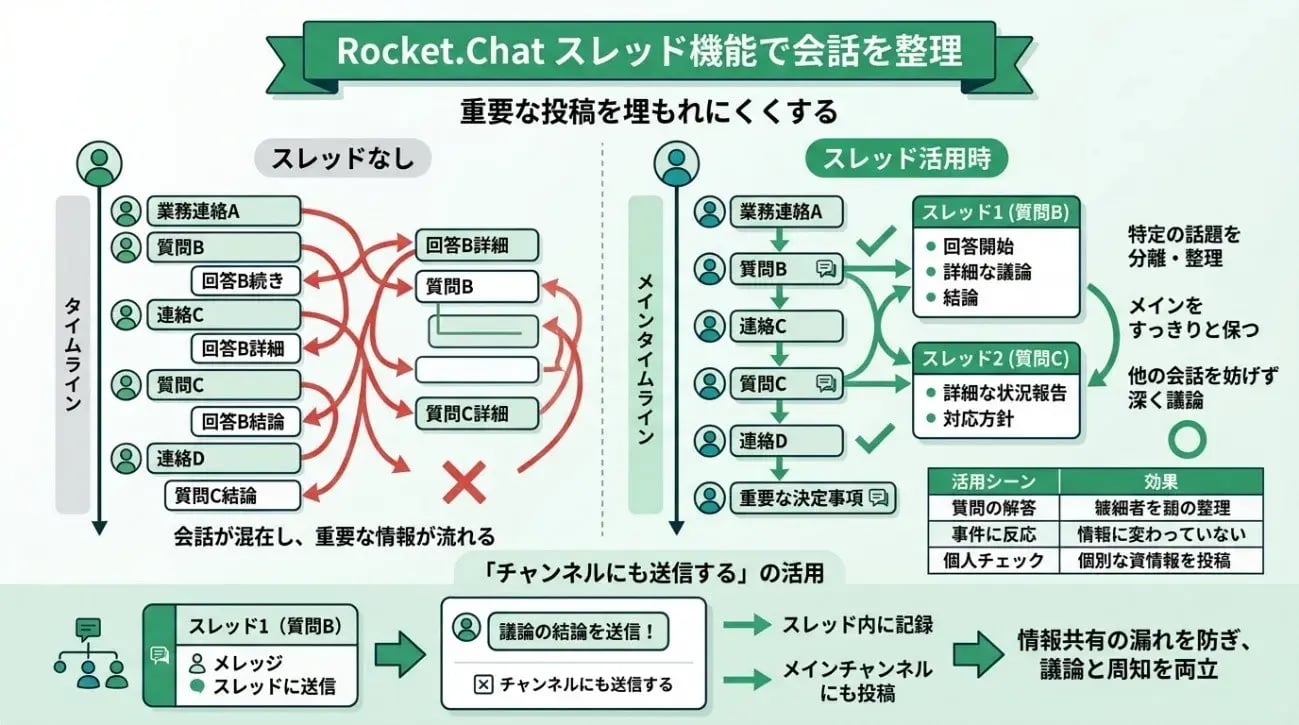
Rocket.Chatの小ワザ①|スレッド機能で会話を整理し、重要な投稿を埋もれにくくすることは、日々の業務連絡を効率化するうえで非常に重要です。スレッド機能を利用することで、特定の話題に関するやり取りをメインのタイムラインから分離して管理できます。
スレッド(Threads)とは何か?
スレッド(Threads)とは何かについてわかりやすく解説します。スレッド機能とは、特定のメッセージに対して返信する形で、独立した会話のツリーを作成できる機能のことです。通常のメッセージ送信では、チャンネル内のすべての参加者に時系列で投稿が表示される仕様となっているため、複数の話題が混在すると重要な情報が流れてしまう課題を抱えやすくなります。
しかし、スレッドを活用することで、特定の話題に関するやり取りを一つにまとめ、メインのタイムラインをすっきりと保つことができます。この機能を使うことで、他のメンバーの会話を妨げることなく、特定のテーマについて深く議論できます。
どんな場面で使うと効果的か
どんな場面で使うと効果的かについて、具体的な活用シーンを交えて紹介します。日々の業務において、以下のような場面でスレッド機能を活用できます。
| 活用シーン | 期待できる効果 |
|---|---|
| 特定の質問への回答 | 質問者と回答者のやり取りをまとめ、他のメンバーのタイムラインを埋め尽くすのを防ぐことができます。 |
| システム障害などのインシデント対応 | 障害報告のメッセージにスレッドで状況報告をぶら下げることで、時系列の経緯を後から確認しやすくできます。 |
| 業務連絡に対する個別の確認 | 全体への周知事項に対して、個別の不明点や確認事項をスレッド内で解決できます。 |
このように、話題が分岐しやすい場面や、特定のメンバー間でのみ詳細な確認が必要な場面で活用することで、チーム全体のコミュニケーションを円滑に進行できます。
「Also send to channel」の活用で全体共有も両立する
「Also send to channel」の活用で全体共有も両立する方法について説明します。スレッド内での会話は、基本的にそのスレッドを開いたメンバーしか詳細を確認できない仕様となっています。しかし、スレッド内で議論した結果をチャンネルの参加者全員に共有したい場面も存在します。そのような場合には、メッセージ入力欄の下にある「Also send to channel(チャンネルにも送信する)」のチェックボックスを活用できます。
この機能にチェックを入れてメッセージを送信することで、スレッド内での返信として記録できるだけでなく、メインのチャンネルにも同じメッセージを投稿できます。議論の結論や、全員が把握しておくべき重要な決定事項を送信する際にこの機能を活用することで、情報共有の漏れを防ぐことができます。スレッド機能とチャンネルへの送信機能を適切に組み合わせることで、情報整理と全体共有の両立を実現できます。
小ワザ②|引用返信(Quote)で「何に対する返答か」を明確にする
ここでは、小ワザ②|引用返信(Quote)で「何に対する返答か」を明確にする方法について解説します。Rocket.Chatをはじめとするビジネスチャットツールでは、日々多くのメッセージがやり取りされるため、どの発言に対する返答なのかがわかりにくくなる課題があります。そこで活用できるのが、元のメッセージを引用しながら返信できるQuote機能です。
引用返信(Quote)機能とは?
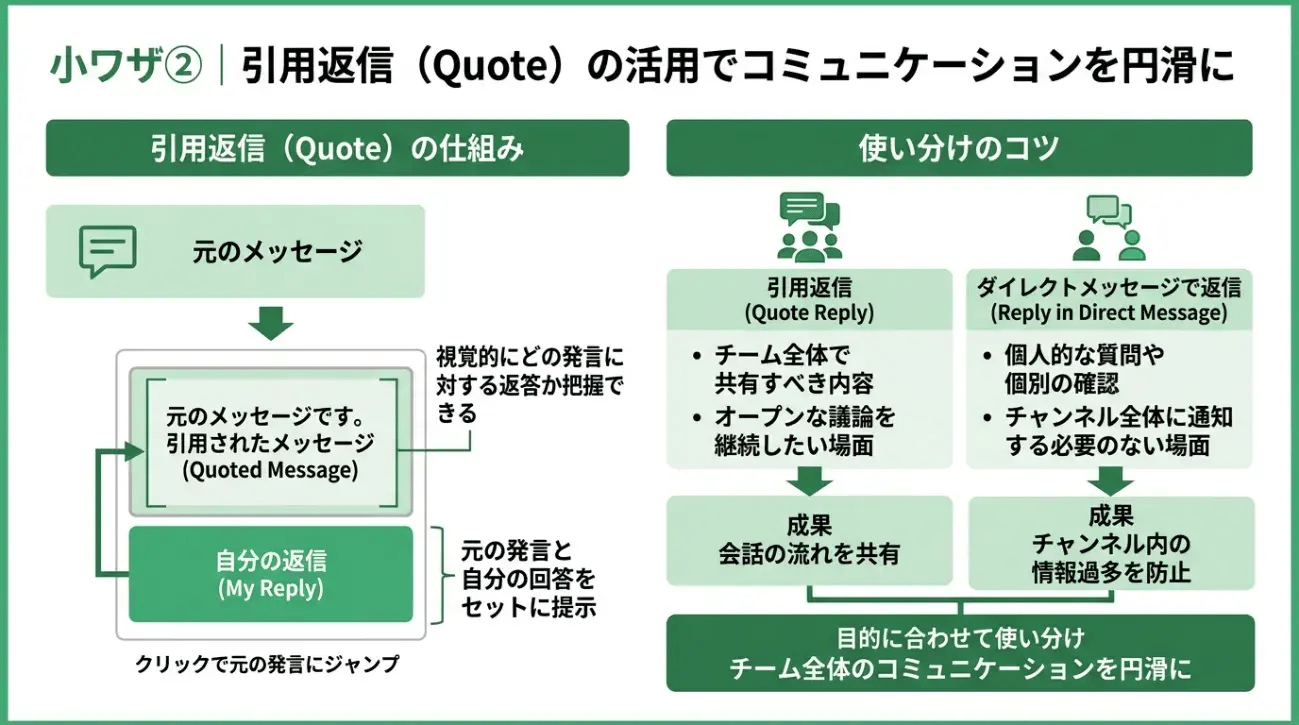
引用返信(Quote)機能とは、過去のメッセージをそのまま引用し、自分のコメントを添えて返信できる機能です。Rocket.ChatのQuote機能を利用すると、引用元のメッセージが枠で囲まれた状態で表示されるため、視覚的にどの発言に対する返答であるかをすぐに把握できます。メッセージのメニューから該当の操作を選択するだけで、簡単に引用文を作成できます。また、引用されたメッセージをクリックすると、元の発言が行われた位置までジャンプして前後の文脈を確認できます。
並行する話題が多い場面で特に効果的
複数のプロジェクトやタスクが同じチャンネル内で進行している場合、並行する話題が多い場面で特に効果的といえます。ビジネスチャットツールでは新しい発言が次々と追加されるため、少し前の質問に返答しようとしたときには、すでに別の話題で画面が埋まっていることが少なくありません。このような状況でも、Quote機能を使えば、元の質問と自分の回答をセットにして提示できます。これにより、他の参加者も会話の流れを正確に把握できるようになり、コミュニケーションのすれ違いを未然に防ぐことができます。
Reply in Direct Messageと使い分けるコツ
Rocket.Chatには、Quote機能と似た操作で利用できる「Reply in Direct Message(ダイレクトメッセージで返信)」という機能も用意されています。情報整理を効率化するためには、Reply in Direct Messageと使い分けるコツを把握することが重要です。
| 機能名 | 特徴と動作 | 適した利用シーン |
|---|---|---|
| Quote(引用返信) | 元のメッセージを引用し、同じチャンネルまたはルーム内に返信できます。 | チーム全体で共有すべき内容や、オープンな議論を継続したい場面。 |
| Reply in Direct Message | 元のメッセージを引用しつつ、発言者との1対1のダイレクトメッセージに切り替えて返信できます。 | 個人的な質問や、チャンネル全体に通知する必要のない個別の確認を行いたい場面。 |
オープンなチャンネルからダイレクトメッセージへ移行することで、チャンネル内の情報過多を防ぐことができます。一方で、他のメンバーにも共有すべき有益な情報であれば、Quote機能を用いてそのままチャンネル内で返信するとよいでしょう。目的に合わせてこれらの機能を使い分けることで、チーム全体のコミュニケーションを円滑に進行できます。
小ワザ③|スターとピン留めを使い分けて、情報を"流れる会話"から"資産"に変える
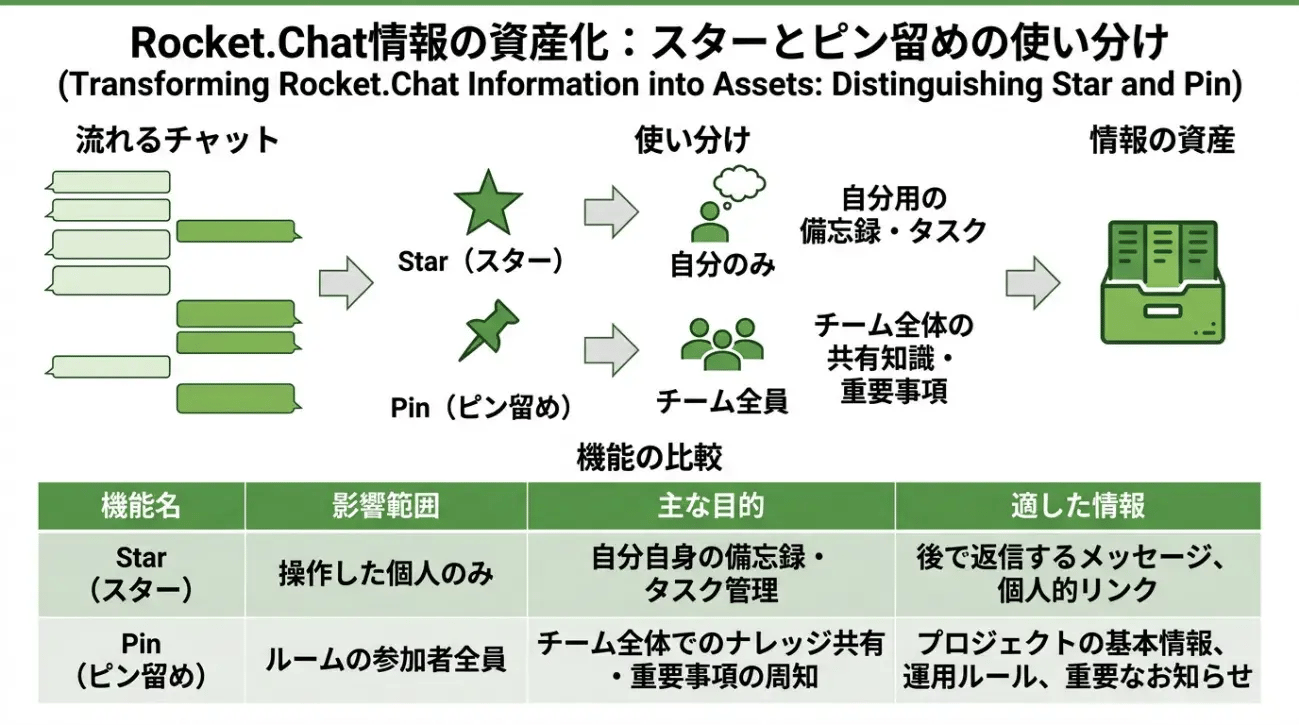
Rocket.Chatにおいて、スターとピン留めを使い分けて、情報を"流れる会話"から"資産"に変えるための具体的な方法を解説します。チャットツールはリアルタイムなコミュニケーションに優れている反面、過去の重要な情報が新しいメッセージに埋もれてしまいがちです。重要なメッセージを後から確実に見つけ出せるようにすることで、業務の生産性を大きく向上させることができます。
Star(スター)とPin(ピン留め)の違いとは?
Star(スター)とPin(ピン留め)の違いとは、主に情報の共有範囲と利用目的にあります。どちらも特定のメッセージを目立たせ、後からアクセスしやすくする機能ですが、誰に対してその情報を残すのかという点で明確な違いがあります。
それぞれの機能の特徴は、以下の表から確認できます。
| 機能名 | 影響範囲 | 主な目的 | 適した情報 |
|---|---|---|---|
| Star(スター) | 操作した個人のみ | 自分自身の備忘録やタスク管理 | 後で返信するメッセージや個人的によく見るリンク |
| Pin(ピン留め) | ルームの参加者全員 | チーム全体でのナレッジ共有や重要事項の周知 | プロジェクトの基本情報や運用ルールや重要なお知らせ |
このように、情報の性質に合わせて機能を使い分けることで、チーム全体の情報検索にかかる時間を大幅に削減できます。
使い分けの基本:自分用はスター、チーム共有はピン留め
使い分けの基本として、自分用はスター、チーム共有はピン留めというルールを徹底することが重要です。個人のタスク管理とチームの情報共有を明確に分離できるためです。
スター機能は、個人的な「後で読む」リストや、自分が担当するタスクの目印として活用できます。他のメンバーの画面には影響を与えないため、気になったメッセージには遠慮なくスターをつけることができます。たとえば、終業間際に受け取った依頼メッセージにスターをつけておき、翌朝の業務開始時にスター一覧から確認して対応する、といった使い方ができます。
一方でピン留め機能は、ルームに参加している全員にとって価値のある情報を固定するために使用できます。新たにルームに参加したメンバーでも、ピン留めされたメッセージを確認するだけで、過去の重要な決定事項やルールをすばやく把握できます。総務省が公表しているテレワークセキュリティガイドラインなどの公的な指針をチーム内で共有する際にも、ピン留めを活用することで、いつでも全員が参照できる状態を維持できます。
ピン留め・スター一覧の確認方法
ピン留め・スター一覧の確認方法は、非常にシンプルに設計されています。画面右上のアイコンから、それぞれのリストを瞬時に呼び出すことができます。
スターをつけたメッセージを確認する場合は、画面右上の星マークのアイコンをクリックすることで、右側のパネルに一覧を表示できます。同様に、ピン留めされたメッセージを確認する場合は、ピンのマークのアイコンをクリックすることで一覧を展開できます。
一覧パネルからは、該当のメッセージが投稿された元の文脈や前後の会話へ直接ジャンプできます。単にメッセージの内容を確認するだけでなく、その決定に至った背景や経緯も含めて振り返ることができるため、情報の正確な理解に役立ちます。不要になったスターやピン留めは、一覧パネルから直接解除の操作を実行できます。定期的にリストを見直し、常に最新で重要な情報だけが残るように整理を心がけることで、ツールの利便性を高く保つことができます。
小ワザ④|検索演算子を活用して必要な情報にすばやくたどり着く
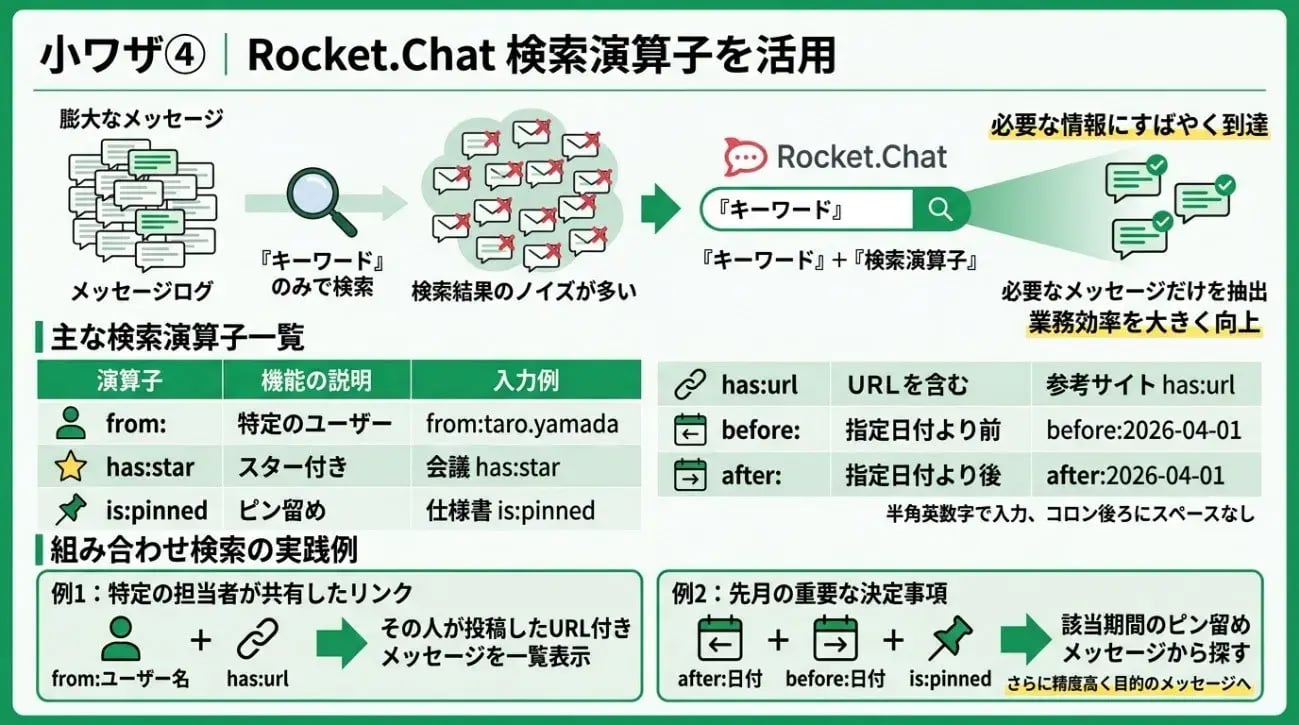
検索演算子を活用して必要な情報にすばやくたどり着くことは、日々の業務効率を大きく向上させる重要なポイントとなります。Rocket.Chatでは、単なるキーワード検索だけでなく、特定の条件を指定して検索結果を絞り込むことができます。過去のやり取りから必要な情報を探す際、検索演算子を使いこなすことで、目的のメッセージをすぐに見つけることができます。
Rocket.Chatの検索演算子とは?
Rocket.Chatの検索演算子は、検索窓に入力する特定の記号や文字列として利用できます。これらをキーワードと組み合わせることで、発言者や日付、添付ファイルの有無などの条件を指定した高度な検索ができます。日々蓄積される膨大なメッセージから情報を探す場合、キーワード単体の検索では関係のない会話まで多数ヒットしてしまうことが少なくありません。そこで検索演算子を利用すれば、検索結果のノイズを減らし、必要な情報だけを的確に抽出することができます。
主な検索演算子一覧(from: / has:star / is:pinned / has:url / before: / after:)
Rocket.Chatで利用できる主な検索演算子には、いくつかの種類を確認できます。以下の表にまとめた演算子を覚えることで、さまざまな条件での絞り込みができます。
| 検索演算子 | 機能の説明 | 入力例 |
|---|---|---|
| from: | 特定のユーザーが発言したメッセージのみに絞り込むことができます。 | from:taro.yamada |
| has:star | 自分がスターをつけたメッセージの中から検索できます。 | 会議 has:star |
| is:pinned | チャンネル内でピン留めされているメッセージに限定して検索できます。 | 仕様書 is:pinned |
| has:url | URL(リンク)が含まれているメッセージのみを抽出できます。 | 参考サイト has:url |
| before: | 指定した日付を基準として過去に投稿されたメッセージを検索できます。 | before:2026-04-01 |
| after: | 指定した日付から後に投稿されたメッセージを検索できます。 | after:2026-04-01 |
これらの検索演算子は、半角英数字で入力することで利用できます。また、コロンの後ろにはスペースを入れずに条件を続けて入力することで、正しく動作させることができます。
組み合わせ検索の実践例
検索演算子は、単体で使うだけでなく、複数組み合わせて使用することもできます。複数の条件を掛け合わせることで、さらに精度高く目的のメッセージへ到達することができます。ここでは、実際の業務シーンを想定した組み合わせ検索の例を確認できます。
例えば、特定の担当者が過去に共有したリンクを探したい場合、「from:ユーザー名 has:url」と入力することで、その人が投稿したURL付きのメッセージのみを一覧表示できます。また、先月行われたプロジェクトの重要な決定事項を確認したいときは、「after:2026-03-01 before:2026-03-31 is:pinned」のように日付の範囲指定とピン留め条件を組み合わせることで、該当期間の重要な記録から情報を探すことができます。
このように、複数の検索演算子を柔軟に組み合わせることで、過去の膨大なログからでも迷うことなく情報を引き出すことができます。日々のコミュニケーションツールとしてRocket.Chatを活用する中で、検索にかかる時間を大幅に削減できるため、ぜひ実践していただきたい機能となっています。
小ワザ⑤|スラッシュコマンドで画面遷移なしに操作を完結させる
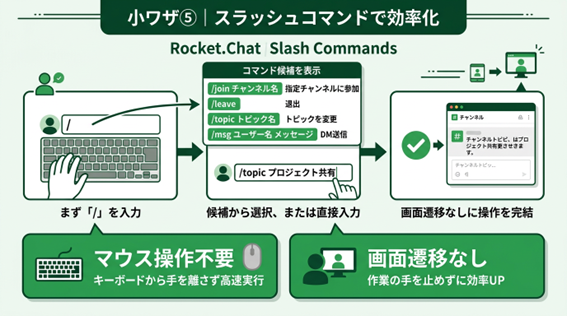
Rocket.Chatの機能である「小ワザ⑤|スラッシュコマンドで画面遷移なしに操作を完結させる」について解説します。チャットツールを操作する際、マウスを使ってメニューから目的の機能を探すのは手間がかかる作業です。しかし、スラッシュコマンドを活用すれば、キーボードから手を離さずにさまざまな操作を実行できます。
スラッシュコマンド(Slash Commands)とは?
スラッシュコマンド(Slash Commands)とは、メッセージ入力欄に半角の「/」から始まる特定の文字列を打ち込むことで、システムの機能を直接呼び出すことができる機能のことです。通常であれば設定画面やメンバー一覧画面から行わなければならない操作であっても、メッセージを送信するのと同じ感覚で素早く処理できます。マウス操作の回数を減らせるだけでなく、画面を切り替えることなく作業を継続できるため、ユーザーの業務効率を大幅に向上させることができます。
よく使うコマンド一覧(/join / /leave / /topic / /msg)
| コマンド | 機能概要 | 具体的な使い方 |
|---|---|---|
| /join | 指定したチャンネルに参加できます。 | 特定のユーザーにダイレクトメッセージを送信できます。 |
| /leave | 現在開いているチャンネルから退出できます。 | 特定のユーザーにダイレクトメッセージを送信できます。 |
| /topic | チャンネルのトピックを設定・変更できます。 | 「/topic 新しいトピック」と入力することで、参加者全員に共有するトピックを更新できます。 |
| /msg | 特定のユーザーにダイレクトメッセージを送信できます。 | 「/msg ユーザー名 メッセージ」と入力することで、別のチャンネルを開いたままでも直接メッセージを送ることができます。 |
「まず / を入力する」習慣が操作効率を上げる
スラッシュコマンドを使いこなすための第一歩は、「まず / を入力する」習慣が操作効率を上げるという事実を理解することです。Rocket.Chatのメッセージ入力欄に半角の「/」を入力すると、利用可能なコマンドの候補をポップアップ表示で確認できます。そのため、すべてのコマンドを正確に暗記していなくても、候補の中から必要な機能を簡単に選択できます。何か設定を変更したいときや、特定の操作を行いたいときは、メニューから探す前にまず「/」を入力してみることをおすすめします。この小さな習慣を身につけることで、ツール全体の操作スピードが飛躍的に向上し、本来の業務に集中できます。
小ワザ⑥|キーボードショートカットで細かな操作時間を削減する
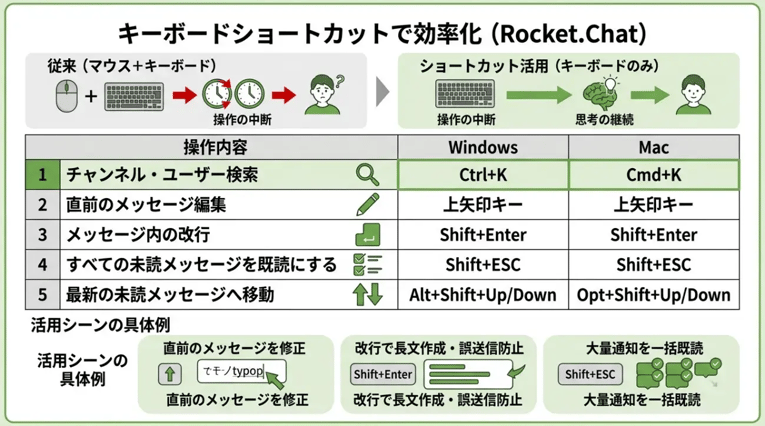
キーボードショートカットを活用することで、日々の細かな操作時間を削減できます。チャットツールを用いたコミュニケーションでは、マウスとキーボードを行き来する手間が積み重なることで、作業効率が低下する原因となっているのが理由です。よく使う操作をキーボードだけで完結させることで、思考を中断せずにスムーズな情報伝達を実現できます。
Rocket.Chatの主なキーボードショートカット一覧
Rocket.Chatの主なキーボードショートカット一覧を表にまとめました。OS(オペレーティングシステム)によって一部のキーが異なるため、ご利用の環境に合わせて確認できます。
| 操作内容 | Windowsのショートカット | Macのショートカット |
|---|---|---|
| チャンネル・ユーザーの検索 | Ctrl+K | Cmd+K |
| 直前のメッセージを編集 | Up Arrow(上矢印キー) | Up Arrow(上矢印キー) |
| メッセージ内の改行 | Shift+Enter | Shift+Enter |
| すべての未読メッセージを既読にする | Shift+ESC | Shift+ESC |
| 最新の未読メッセージへ移動 | Alt+Shift+Up/Down | Opt+Shift+Up/Down |
これらのショートカットを覚えることで、メニュー画面から該当の機能を探す手間を省くことができます。
Ctrl+K でチャンネル・ユーザー検索を瞬時に開く
Ctrl+K でチャンネル・ユーザー検索を瞬時に開く機能は、複数のプロジェクトが並行して進行している場面で特に役立ちます。通常であれば画面左側のサイドバーから目的のルームを目視で探す必要がありますが、このショートカットを利用することで、直接検索用の入力窓を呼び出すことができます。キーボードから手を離さずに目的のチャンネルやユーザーへ移動できるため、コミュニケーションの速度を落とさずに業務を進められます。
Up Arrow・Shift+ESC・Shift+Enterの活用シーン
日々の業務における、Up Arrow・Shift+ESC・Shift+Enterの活用シーンについて具体的に解説します。これらは、メッセージの送信や確認の際に頻繁に利用できる機能です。
まず、Up Arrow(上矢印キー)は、自分が直前に送信したメッセージをすぐに編集状態にできます。誤字脱字に気づいた際や、追加の情報を補足したい場合に、マウスでメニューを開くことなく即座に修正を完了できます。
次に、Shift+ESCは、溜まってしまった未読通知を一括で既読状態にできます。休暇明けや長時間の会議後など、重要度の低い通知が大量に蓄積している状況において、画面をすっきりと整理できます。
最後に、Shift+Enterは、メッセージを送信せずに文章内で改行できます。Enterキーのみを押して途中の文章を誤送信してしまうミスを防ぎ、箇条書きなどを用いたわかりやすい長文を作成できます。
小ワザ⑦|通知設定の最適化で見逃し防止と集中力を両立する
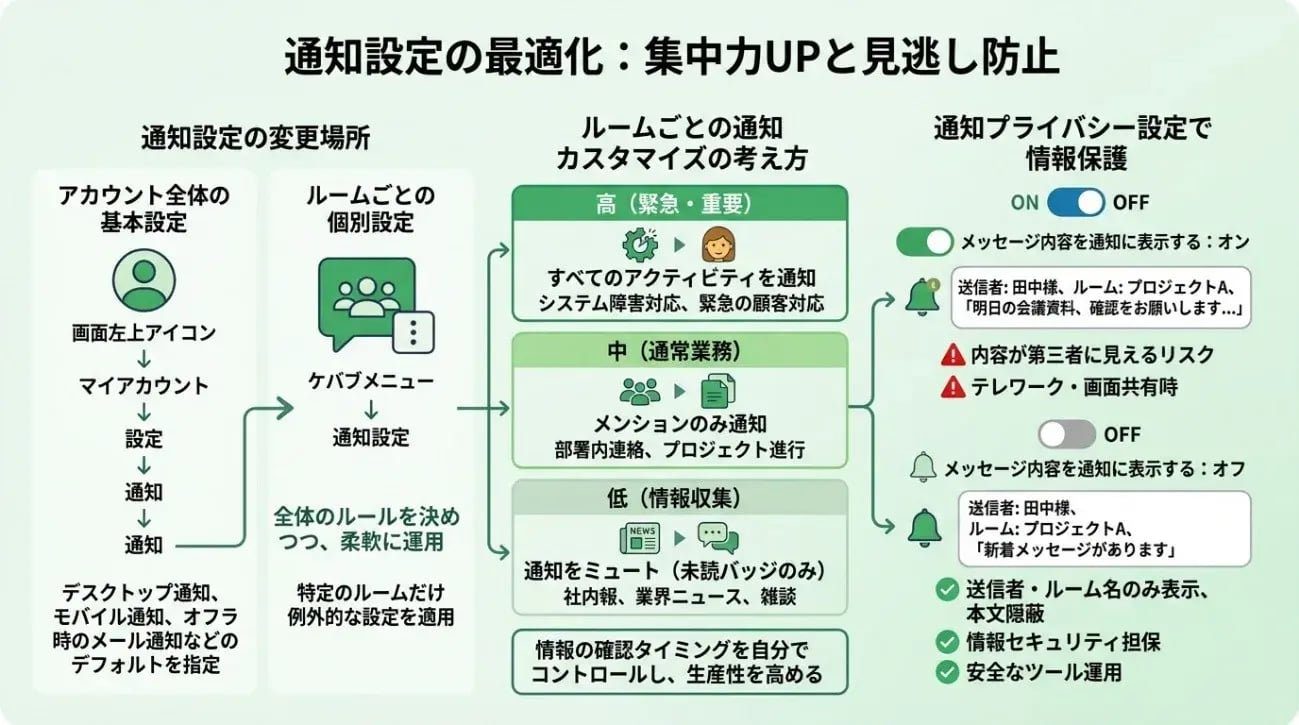
通知設定の最適化で見逃し防止と集中力を両立する具体的な方法について解説します。チャットツールを業務で活用するうえで、絶え間なく届く通知は集中力を削ぐ原因となるため、自分に合った通知設定を行うことが大切です。適切に設定を調整することで、重要な連絡を確実に見落とすことなく、自分の業務に集中する環境を構築できます。
Rocket.Chatの通知設定はどこで変えられるか?
Rocket.Chatの通知設定はどこで変えられるかについて説明します。Rocket.Chatでは、アカウント全体の基本設定と、ルームごとの個別設定の大きく2箇所から通知の挙動を変更できます。
アカウント全体の通知設定は、画面左上にある自分のアイコンをクリックし、「マイアカウント」から「設定」を選び、「通知」のメニューを開くことで確認できます。ここでは、デスクトップ通知やモバイル通知、オフライン時のメール通知などのデフォルトの動作を一括で指定できます。一方で、ルームごとの個別設定は、対象となるルームを開いた状態で画面右上のケバブメニュー(縦の3点リーダー)から「通知設定」を選択することで変更できます。全体のルールを決めたうえで、特定のルームだけ例外的な設定を適用するといった柔軟な運用ができます。
ルームごとの通知カスタマイズの考え方
ルームごとの通知カスタマイズの考え方について解説します。すべてのルームから同じように通知を受け取ると、情報過多になり本当に必要なメッセージが埋もれてしまうため、優先度に応じた設定の見直しが効果的です。以下の表を参考に、ルームの性質に合わせて通知レベルを調整できます。
| ルームの優先度 | 通知設定の目安 | 具体的な活用シーン |
|---|---|---|
| 高(緊急・重要) | すべてのアクティビティを通知 | システム障害対応、緊急の顧客対応 |
| 中(通常業務) | メンションのみ通知 | 部署内の日常的な連絡、プロジェクト進行 |
| 低(情報収集) | 通知をミュート(未読バッジのみ) | 社内報、業界ニュースの共有、雑談 |
自分宛ての連絡であるメンションは確実に受け取りつつ、重要度の低いルームはミュートにして未読バッジの確認にとどめることで、情報の確認タイミングを自分でコントロールし、業務の生産性を高めることができます。また、特定のキーワードが投稿されたときだけ通知を受け取る設定も追加できます。
通知プライバシー設定で情報保護も強化する
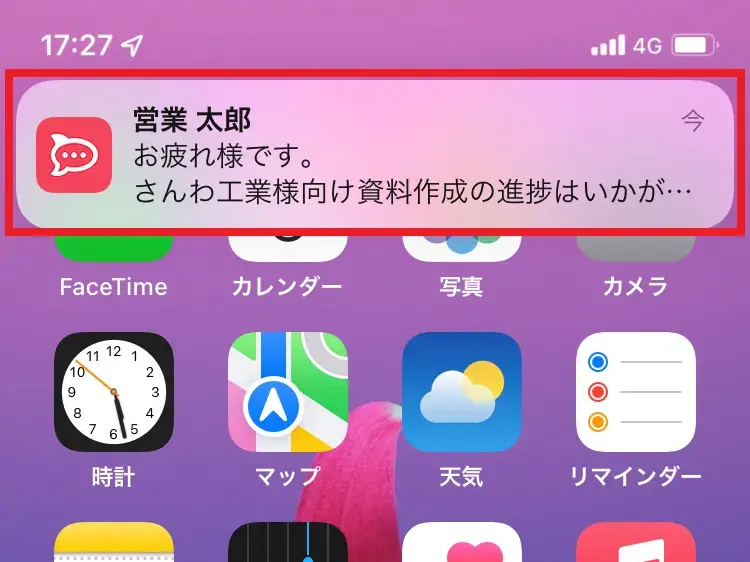
通知プライバシー設定で情報保護も強化する手順について紹介します。テレワークや外出先などのオープンスペースでRocket.Chatを利用する際、画面の隅に表示されるポップアップ通知から機密情報が漏洩するリスクを軽減できます。総務省が公表しているテレワークセキュリティガイドラインでも、のぞき見などの物理的脅威への対策が推奨されています。
Rocket.Chatの通知設定から「メッセージ内容を通知に表示する」の項目をオフにすることで、通知画面には送信者名とルーム名のみを表示し、メッセージの本文を隠すことができます。これにより、離席時やWeb会議での画面共有時に、重要な情報が第三者に意図せず表示される事態を未然に防ぐことができます。情報セキュリティを担保しながら、安全にツールを運用できます。
よくある質問(FAQ)
よくある質問(FAQ)として、Rocket.Chatの運用や操作に関して寄せられる疑問とその回答を整理して紹介することで、皆様の課題を解決できます。
Rocket.Chatのスレッドと通常返信はどう使い分ければいいですか?
Rocket.Chatのスレッドと通常返信の使い分けに対しては、会話の独立性と通知の範囲で判断できます。通常返信はチャンネル全体のメンバーに通知を届けたい場合に利用し、スレッドは特定の話題について少人数で深く議論したい場合に活用できます。スレッド機能を利用することで、チャンネルのタイムラインを整理したまま情報をやり取りできます。具体的な使い分けの基準については、以下の表から確認できます。
| 機能 | 適した利用シーン | 通知の範囲 |
|---|---|---|
| 通常返信 | チャンネル全体に共有すべき重要な連絡や 全体への問いかけ |
チャンネルに参加している全員 |
| スレッド | 特定のメッセージに対する補足議論や 一部のメンバー間での質疑応答 |
スレッドに参加またはフォローしている メンバーのみ |
ピン留めしたメッセージはどこから確認できますか?
対象となるチャンネルやルームの画面右上にあるアイコンからいつでも確認できます。画面右上のピンの形をしたアイコンをクリックすることで、右側にパネルを展開できます。そのパネルから、過去にピン留めされたすべてのメッセージを一覧で閲覧できます。重要なファイルやガイドラインなどをピン留めしておくことで、新しいメンバーが参加した際にも必要な情報をわかりやすく共有できます。
スラッシュコマンドが表示されない場合の原因は何ですか?
いくつかの要因から判断できます。まず、入力したスラッシュが全角になっているとシステムがコマンドとして認識できないため、必ず半角で入力できているかを確認することで解決できます。また、システム管理者が特定のコマンドの使用を制限している場合も考えられます。正しい半角スラッシュを入力しても候補が表示されない場合は、ワークスペースの管理者に権限の設定状況を問い合わせることで状況を改善できます。
Rocket.Chatの検索で日付指定はできますか?
検索演算子を活用することで特定の日付や期間を指定して検索できます。検索ボックスにbeforeやafterといった演算子を入力し、その後に日付を指定することで、膨大なログの中から目的のメッセージを絞り込むことができます。たとえば、afterの後に日付を入力すると、指定した日付以降の投稿のみを抽出できます。日付指定とキーワード検索を組み合わせることで、過去の情報をさらに早く正確に見つけ出すことができます。
通知をルームごとにオフにしても、メンションは届きますか?
個別の通知設定を調整することでメンションのみを受け取ることができます。ルームの通知設定から全体のアラートを無効にした場合でも、自分宛てのメンションや全体メンションが送信された際には、通知を受け取るように設定できます。不要な通知を減らして業務への集中力を高めつつ、自分宛ての重要な連絡は確実に見落とさずに把握できます。
まとめ:7つの小ワザで、Rocket.Chatの価値を最大化する
本記事では、Rocket.Chatの業務効率を劇的に向上させる7つの便利機能について解説しました。
スレッドや引用を用いた会話の整理、スターとピン留めによる情報の資産化、検索演算子やショートカットを活用した時短術、そして集中力を保つための通知設定の最適化を実践することで、Rocket.Chatは単なる連絡ツールから強力な業務基盤へと進化します。日々のコミュニケーションを効率化し、生み出された時間をコア業務や事業成長に充てることが重要です。
三和コムテック株式会社では、Rocket.Chatをオンプレミス型の高セキュリティなコミュニケーション基盤としてご提供しています。さらに、オープンソースならではの柔軟なカスタマイズ性を活かし、お客様の運用や業務要件に合わせた最適な活用をご支援できます。
「チャットツールを導入したものの、まだ基本的な使い方にとどまっている」「自社に合った運用方法を考えたい」という場合は、ぜひ三和コムテックまでご相談ください。日常業務で使いやすい活用方法のご提案から、より高度なカスタマイズまで、Rocket.Chatの価値を最大限に引き出すお手伝いをいたします。
お問い合わせフォーム:Rocket.Chatに関するお問い合わせ