この記事で分かること
- AI動画生成の基本的な仕組みと特徴
- 初心者におすすめの無料・有料ツール10選
- 目的に合ったツールの選び方
- AI動画生成を始める具体的な5ステップ
- 著作権やライセンスなど利用時の注意点
AI動画生成とは、人工知能を活用してテキストや画像から自動的に動画を作成できる技術です。専門的な編集スキルがなくても、短時間で高品質な動画コンテンツを制作できるため、ビジネスや個人の発信活動において急速に注目を集めています。本記事では、AI動画生成の仕組みから、CanvaやRunwayなど初心者にもおすすめのツール10選、さらには具体的な始め方までを網羅的に解説します。これからAI動画生成を始めたい方や、どのツールを選べばよいか迷っている方は、ぜひ参考にしてください。
AI動画生成とは?基本概念をわかりやすく解説
AI動画生成とは、人工知能(AI)を活用して動画コンテンツを自動的に作成する技術のことです。従来の動画制作では専門的なスキルや高価な機材が必要でしたが、AI動画生成を利用することで、誰でも手軽に動画を制作できるようになりました。ここでは、AI動画生成の基本的な概念についてわかりやすく解説します。
AI動画生成の定義と特徴
AI動画生成とは、テキストや画像などの入力データをもとに、AIが自動的に動画を作成する技術を指します。ユーザーが指示を与えるだけで、AIが映像の構成、動き、エフェクトなどを自動的に生成できます。
AI動画生成には、いくつかの特徴があります。まず、専門知識がなくても動画を作成できる点が挙げられます。動画編集ソフトの操作スキルや映像制作の経験がない方でも、テキストを入力するだけで動画を生成できます。
また、短時間で動画を完成させられることも大きな特徴です。従来は数日から数週間かかっていた動画制作が、AIを活用することで数分から数時間で完了できます。さらに、制作コストを大幅に削減できるため、個人や中小企業でも動画マーケティングに取り組みやすくなっています。
従来の動画制作との違いは?
従来の動画制作とAI動画生成では、制作プロセスや必要なリソースに大きな違いがあります。以下の表で両者の違いを比較します。
| 比較項目 | 従来の動画制作 | AI動画生成 |
|---|---|---|
| 制作時間 | 数日から数週間 | 数分から数時間 |
| 必要なスキル | 撮影技術、編集スキル、デザイン知識 | 基本的なパソコン操作のみ |
| 費用 | 機材費、人件費などで高額になりやすい | ツール利用料のみで比較的安価 |
| 必要な機材 | カメラ、照明、マイク、編集ソフトなど | パソコンまたはスマートフォン |
| カスタマイズ性 | 細部まで自由に調整できる | ツールの機能範囲内での調整 |
従来の動画制作は、クオリティの高い映像を作成できる反面、多くの時間とコストがかかります。一方、AI動画生成は手軽さとスピードに優れていますが、細部のカスタマイズには制限がある場合があります。目的や予算に応じて、両者を使い分けることが重要です。
AI動画生成が注目される背景
AI動画生成が注目される背景には、複数の要因があります。まず、動画コンテンツの需要が急速に拡大していることが挙げられます。SNSや動画配信プラットフォームの普及により、企業や個人が動画を活用する機会が増えています。
次に、AI技術の急速な進歩があります。生成AIの発展により、テキストから高品質な動画を生成することが現実的になりました。特に、大規模言語モデルや拡散モデルといった技術の進化が、AI動画生成の品質向上に大きく貢献しています。
さらに、動画制作の民主化という流れも注目の背景にあります。これまで専門家や制作会社に依頼していた動画制作を、個人や小規模なチームでも実現できるようになりました。これにより、マーケティングや教育、エンターテインメントなど、さまざまな分野でAI動画生成の活用が広がっています。
加えて、働き方改革や業務効率化の観点からも注目されています。動画制作にかかる時間を短縮することで、他の業務にリソースを振り分けられるため、生産性の向上につながると期待されています。

AI動画生成の仕組みはどうなっている?
AI動画生成の仕組みを理解することで、ツールの選び方や活用方法がより明確になります。ここでは、代表的な技術である「テキストから動画を生成する技術」「画像から動画を生成する技術」、そしてそれらを支える「機械学習とディープラーニングの役割」について解説します。
テキストから動画を生成する技術
テキストから動画を生成する技術は「Text-to-Video」と呼ばれ、文章による指示(プロンプト)を入力するだけで動画を自動作成できます。この技術では、AIがプロンプトの内容を解析し、映像として視覚化する処理を行います。
具体的な処理の流れは次のとおりです。
- ユーザーがプロンプト(例:「夕焼けの海辺を歩く女性」)を入力する
- 自然言語処理(NLP)によってプロンプトの意味を解析する
- 解析結果をもとに、AIが映像のフレームを順次生成する
- 生成されたフレームを連続再生し、動画として出力する
この技術の中核を担うのが「拡散モデル(Diffusion Model)」です。拡散モデルは、ノイズから徐々に画像や映像を復元していく手法であり、高品質な映像生成を可能にしています。OpenAI社が開発したSoraや、Runway社のGen-3などがこの技術を採用しています。
| 処理段階 | 内容 |
|---|---|
| 入力 | テキストによるプロンプト |
| 解析 | 自然言語処理による意味理解 |
| 生成 | 拡散モデルによるフレーム生成 |
| 出力 | 連続したフレームを動画として書き出し |
画像から動画を生成する技術
画像から動画を生成する技術は「Image-to-Video」と呼ばれ、1枚の静止画を入力として、その画像に動きを加えた動画を生成できます。テキストのみでは伝えにくい具体的なビジュアルイメージがある場合に有効な手法です。
この技術では、AIが入力画像の構造や被写体を認識し、自然な動きを予測して映像化します。たとえば、人物の写真を入力すると、まばたきや微笑みといった表情の変化を加えた動画を生成できます。風景写真であれば、雲の流れや水面の揺らぎなどを再現することも可能です。
画像から動画を生成する際の主な処理は以下のとおりです。
- 入力画像の被写体や背景を認識する
- 被写体ごとに適切な動きのパターンを予測する
- 時間軸に沿ってフレームを補間し、滑らかな動画を生成する
Pika Labs社のPikaやStability AI社のStable Video Diffusionなどが、この技術を活用した代表的なツールとして知られています。テキストと画像を組み合わせて入力できるツールも増えており、より細かな指示が可能になっています。
機械学習とディープラーニングの役割
AI動画生成を支えているのが、機械学習とディープラーニングの技術です。機械学習とは、大量のデータからパターンやルールを自動的に学習する技術の総称です。ディープラーニング(深層学習)は機械学習の一種であり、人間の脳の神経回路を模した「ニューラルネットワーク」を多層構造にすることで、より複雑なパターンを学習できます。
AI動画生成で使用される主なディープラーニングの技術は次のとおりです。
| 技術名 | 概要 | 動画生成での役割 |
|---|---|---|
| CNN(畳み込みニューラルネットワーク) | 画像認識に特化したニューラルネットワーク | 映像内の物体や構造を認識する |
| Transformer | 文脈の関係性を捉えるアーキテクチャ | プロンプトの意味を理解し、時系列データを処理する |
| GAN(敵対的生成ネットワーク) | 生成と判定を競わせて品質を高める手法 | よりリアルな映像を生成する |
| 拡散モデル | ノイズから段階的にデータを復元する手法 | 高品質なフレームを生成する |
これらの技術は、数百万から数十億規模の動画データや画像データを学習することで、自然で違和感のない映像を生成する能力を獲得しています。学習データの質と量が生成結果のクオリティに直結するため、各ツール開発元は膨大なデータセットを用いてモデルの訓練を行っています。
ディープラーニングの進化により、数年前には困難だった長時間の一貫性のある動画生成や、物理法則に沿った自然な動きの再現が可能になりつつあります。今後も研究開発が進むことで、さらに高品質で多様な動画生成が実現すると期待されています。
AI動画生成でできることとは?
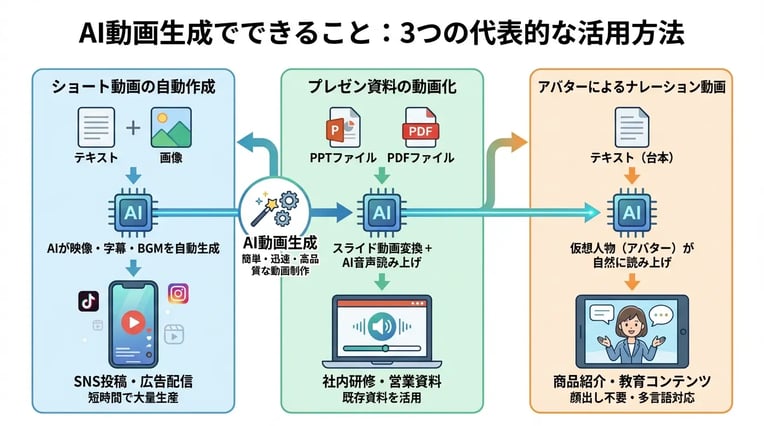
AI動画生成を活用すると、従来は専門知識や高価な機材が必要だった動画制作を、誰でも手軽に行えるようになります。テキストや画像を入力するだけで、短時間で完成度の高い動画を作成できる点が大きな魅力です。
ここでは、AI動画生成で実現できる代表的な活用方法を3つ紹介します。
| 活用方法 | 主な用途 | 特徴 |
|---|---|---|
| ショート動画の自動作成 | SNS投稿、広告配信 | 短時間で大量生産が可能 |
| プレゼン資料の動画化 | 社内研修、営業資料 | 既存資料を活用できる |
| アバターによるナレーション動画 | 商品紹介、教育コンテンツ | 顔出し不要で制作できる |
ショート動画の自動作成
ショート動画の自動作成は、AI動画生成のなかでも特に需要が高い活用方法です。YouTube ショート、TikTok、Instagramリールなど、縦型の短尺動画を効率的に制作できます。
テキストを入力するだけで、AIが適切な映像素材を選定し、字幕やBGMを自動で追加してくれます。これにより、動画編集の経験がない方でも、視聴者の目を引くコンテンツを短時間で作成できます。
具体的には、以下のような場面で活用されています。
- 商品やサービスのプロモーション動画
- ブログ記事やニュース記事の要約動画
- レシピや手順を紹介するハウツー動画
- イベント告知やキャンペーン用の広告動画
従来であれば数時間から数日かかっていた動画制作が、AIを活用することで数分から数十分程度に短縮できます。コンテンツマーケティングにおいて、定期的な動画配信が求められる場面で特に効果を発揮します。
プレゼン資料の動画化
プレゼン資料の動画化は、既存のスライド資料をAIの力で動画コンテンツへ変換する活用方法です。PowerPointやGoogleスライド、PDFなどの資料をアップロードするだけで、スライドの切り替えやアニメーション効果が付いた動画を自動生成できます。
さらに、AIによる音声読み上げ機能を組み合わせると、ナレーション付きの解説動画を作成できます。これにより、発表者が不在でも内容を正確に伝えられる動画資料として活用できます。
プレゼン資料の動画化は、以下のようなビジネスシーンで重宝されています。
- 社内研修や新入社員向けのeラーニング教材
- 製品マニュアルや操作説明の動画化
- 営業資料を動画形式で顧客へ送付
- オンラインセミナーのアーカイブ動画
一度動画化しておけば、繰り返し説明する手間を省けるだけでなく、視聴者が好きなタイミングで学習できるため、情報伝達の効率化につながります。
アバターによるナレーション動画
アバターによるナレーション動画は、AIが生成した仮想の人物が画面上で話す形式の動画を作成する活用方法です。実際の人物が出演する必要がないため、撮影機材や出演者の手配が不要になります。
テキストを入力すると、指定したアバターがその内容を自然な口調で読み上げる動画を自動生成できます。アバターの表情や身振りもAIが制御するため、実在の人物が話しているかのようなリアルな仕上がりになります。
アバター動画の特徴を以下の表にまとめました。
| 特徴 | 詳細 |
|---|---|
| 顔出し不要 | 出演者のプライバシーを守りながら動画を制作できる |
| 多言語対応 | 同じアバターで複数言語のナレーション動画を作成できる |
| 修正が容易 | テキストを変更するだけで動画内容を更新できる |
| 一貫性の確保 | 同一のアバターを使い続けることでブランドイメージを統一できる |
アバターによるナレーション動画は、企業の採用動画やカスタマーサポート向けのFAQ動画、オンライン講座の講師役など、幅広い用途で活用されています。特に、グローバル展開を行う企業では、一つの動画を複数言語に展開できる点が高く評価されています。
AI動画生成のメリットとデメリット
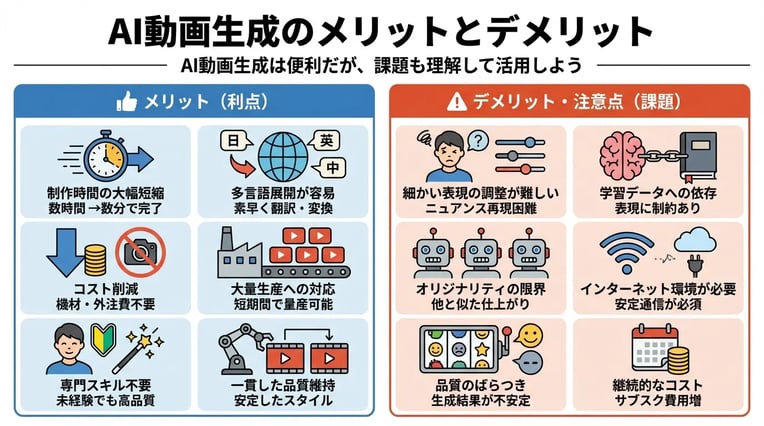
AI動画生成は、多くの利点を持つ一方で、いくつかの課題も存在します。ここでは、AI動画生成を導入する前に知っておくべきメリットとデメリットについて、それぞれ詳しく解説します。
メリット
AI動画生成には、従来の動画制作にはない多くの利点があります。特に、時間やコストの削減、専門スキルが不要な点は、個人クリエイターや中小企業にとって大きな魅力です。
| メリット | 内容 |
|---|---|
| 制作時間の大幅短縮 | 数時間から数日かかっていた作業が、数分から数十分で完了できます |
| コスト削減 | 撮影機材や編集ソフト、外注費用などを大幅に抑えられます |
| 専門スキルが不要 | 動画編集や撮影の経験がなくても、高品質な動画を作成できます |
| 多言語展開が容易 | 同じ内容の動画を複数言語で素早く作成できます |
| 大量生産への対応 | 短期間で多くの動画コンテンツを量産できます |
| 一貫した品質の維持 | 同じスタイルの動画を安定して作成できます |
制作時間の短縮は、AI動画生成の最も顕著なメリットです。従来であれば、企画、撮影、編集といった複数の工程に多くの時間を要していました。しかし、AIを活用すれば、テキストや画像を入力するだけで、わずかな時間で動画が完成します。
コスト面でも大きな恩恵があります。プロの撮影チームを雇う必要がなくなり、高価な機材への投資も不要になります。また、アバター機能を使えば、出演者を手配するための費用や調整の手間も省けます。
専門的な技術がなくても動画制作に取り組めることは、これまで動画マーケティングに踏み出せなかった事業者にとって大きなチャンスとなります。直感的なインターフェースを持つツールが多いため、初心者でもすぐに使い始められます。
グローバル展開を視野に入れている企業にとっては、多言語対応の容易さも見逃せません。日本語で作成した動画を、英語や中国語などに素早く変換できるため、海外市場へのアプローチが効率化されます。
デメリットや注意点
AI動画生成には多くのメリットがある一方で、デメリットや注意すべき点も存在します。導入前にこれらを理解しておくことで、トラブルを未然に防ぎ、より効果的に活用できます。
| デメリット・注意点 | 内容 |
|---|---|
| 細かい表現の調整が難しい | 意図した通りの表現にならないことがあります |
| オリジナリティの限界 | 他のユーザーと似た仕上がりになりやすい傾向があります |
| 品質のばらつき | 生成結果が安定せず、期待通りにならない場合があります |
| 学習データへの依存 | AIの学習内容によって生成できる表現に制約が生じます |
| インターネット環境が必要 | 多くのツールはクラウドベースのため、安定した通信環境が求められます |
| 継続的なコスト | サブスクリプション型のサービスが多く、長期利用では費用がかさむ場合があります |
細かい表現の調整が難しい点は、クリエイティブな要求が高い場面で特に課題となります。AIは指示に基づいて動画を生成しますが、人間の感覚的なニュアンスを完全に再現することは現時点では困難です。微妙な表情の変化やタイミングの調整などは、従来の編集ソフトを併用する必要がある場合もあります。
オリジナリティの確保も課題の一つです。同じツールを使用する他のユーザーと、似たような雰囲気の動画になりやすい傾向があります。ブランドの独自性を重視する場合は、生成後にカスタマイズを加えるなどの工夫が求められます。
品質のばらつきについても認識しておく必要があります。同じプロンプトを入力しても、生成されるたびに異なる結果が出ることがあります。そのため、満足のいく動画が完成するまで、複数回の試行が必要になるケースも少なくありません。
また、多くのAI動画生成ツールはサブスクリプション型の料金体系を採用しています。初期費用は抑えられるものの、長期間にわたって利用する場合は、月額費用が積み重なっていきます。自社の利用頻度と予算を考慮して、最適なプランを選択することが重要です。
初心者におすすめのAI動画生成ツール10選
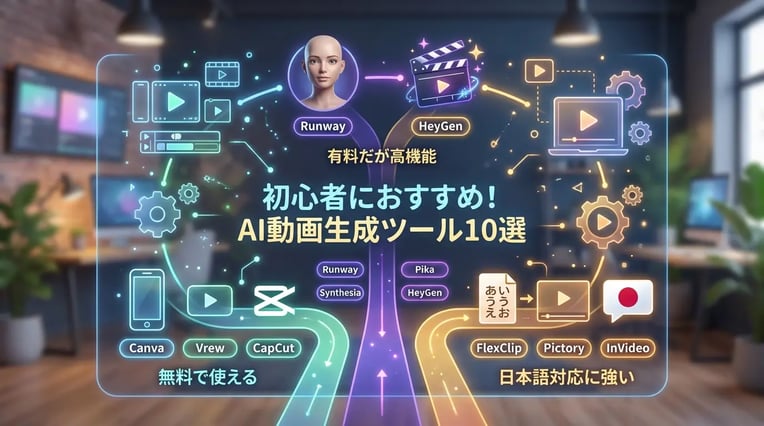
AI動画生成ツールは数多く存在しますが、初心者の方にとってはどれを選べばよいか迷うことも多いのではないでしょうか。ここでは、使いやすさや機能性を考慮し、特におすすめのツールを10種類厳選してご紹介します。無料で始められるものから高機能な有料ツール、日本語対応に優れたものまで、目的に応じて選べるようカテゴリ別に整理しました。
| ツール名 | カテゴリ | 主な特徴 | 料金 |
|---|---|---|---|
| Canva | 無料 | テンプレート豊富、直感的操作 | 無料プランあり |
| Vrew | 無料 | 自動字幕生成、音声認識 | 無料プランあり |
| CapCut | 無料 | スマートフォン対応、エフェクト充実 | 無料プランあり |
| Runway | 有料 | 高品質な動画生成、プロ向け機能 | 有料(一部無料) |
| Pika | 有料 | テキストや画像から動画生成 | 有料(一部無料) |
| Synthesia | 有料 | AIアバター、多言語ナレーション | 有料 |
| HeyGen | 有料 | リアルなアバター、ビジネス向け | 有料(一部無料) |
| FlexClip | 日本語対応 | 日本語UIが充実、初心者向け | 無料プランあり |
| Pictory | 日本語対応 | 長文テキストの動画化に強い | 有料(無料トライアルあり) |
| InVideo | 日本語対応 | テンプレート5,000種類以上 | 無料プランあり |
無料で使えるツール
まずは費用をかけずにAI動画生成を試してみたい方に向けて、無料プランが充実しているツールをご紹介します。これらのツールは基本機能を無料で利用できるため、AI動画生成の入門として最適です。
Canva
Canvaは、オーストラリアのCanva Pty Ltdが提供するオンラインデザインツールです。もともとは画像編集やプレゼン資料作成で人気を集めていましたが、現在ではAIを活用した動画生成機能も搭載されています。
最大の特徴は、豊富なテンプレートとドラッグアンドドロップによる直感的な操作性です。デザインの知識がなくても、プロフェッショナルな見た目の動画を短時間で作成できます。SNS向けのショート動画やプレゼン動画の作成に特に適しており、日本語フォントも多数用意されています。
無料プランでも多くの機能を利用できますが、AIによる高度な編集機能やプレミアム素材を使用したい場合は有料プランへの加入が必要となります。
Vrew
Vrewは、韓国のVoyagerX Inc.が開発した動画編集ツールです。AI音声認識技術を活用した自動字幕生成機能に強みを持っており、日本国内でも多くのユーザーに利用されています。
動画をアップロードするだけで、AIが音声を解析し自動的に字幕を生成できます。字幕の編集も文書を編集するような感覚で行えるため、従来の動画編集ソフトに比べて作業効率が大幅に向上します。また、AIによる音声読み上げ機能も搭載されており、テキストからナレーション付きの動画を作成することも可能です。
無料プランでは月間の利用時間に制限がありますが、個人利用や小規模なプロジェクトであれば十分に活用できます。
CapCut
CapCutは、ByteDance Ltd.が提供する動画編集アプリです。TikTokと同じ会社が開発しているため、SNS向けのショート動画作成との相性が非常に優れています。
スマートフォンアプリとして広く普及していますが、パソコン版やブラウザ版も用意されており、さまざまな環境で利用できます。AIを活用した背景除去、自動キャプション生成、スタイル変換などの機能が無料で使用可能です。エフェクトやフィルター、BGMの種類も豊富で、初心者でも見栄えの良い動画を手軽に作成できます。
商用利用については利用規約を確認する必要がありますが、個人での趣味利用やSNS投稿には十分な機能を備えています。
有料だが高機能なツール
より高品質な動画を生成したい場合や、ビジネス用途で本格的に活用したい場合は、有料ツールの導入を検討することをおすすめします。これらのツールは最新のAI技術を搭載しており、プロフェッショナルレベルの動画制作が可能です。
Runway
Runwayは、アメリカのRunway AI, Inc.が開発したAI動画生成プラットフォームです。映像制作のプロフェッショナルからも高い評価を受けており、テキストプロンプトから高品質な動画を生成できます。
Gen-2と呼ばれる動画生成モデルを搭載しており、テキストによる指示だけでリアルな映像を作成できます。また、既存の動画に対してAIによるスタイル変換や背景置換を適用することも可能です。映画やCM制作の現場でも採用されており、クリエイティブな表現の幅を大きく広げてくれます。
無料トライアルで一定のクレジットが付与されますが、継続的に利用するには有料プランへの加入が必要です。
Pika
Pikaは、Pika Labs, Inc.が開発したAI動画生成ツールです。テキストプロンプトや静止画から動画を生成できる機能を持ち、直感的なインターフェースで操作できます。
特徴的なのは、画像を動かす機能の精度の高さです。1枚のイラストや写真をアップロードし、どのように動かしたいかをテキストで指示するだけで、自然なアニメーションを生成できます。SNS向けのコンテンツ制作やプロモーション動画の素材作成に適しています。
Webブラウザから利用できるため、特別なソフトウェアのインストールは不要です。無料でも一定回数の生成が可能ですが、高解像度での出力や優先処理を希望する場合は有料プランが必要となります。
Synthesia
Synthesiaは、イギリスのSynthesia Ltd.が提供するAIアバター動画生成プラットフォームです。テキストを入力するだけで、リアルなAIアバターがナレーションを行う動画を作成できます。
140以上のAIアバターと120以上の言語に対応しており、多言語でのビジネスコミュニケーションに最適です。企業の研修動画やプレゼンテーション、製品紹介動画などのビジネス用途で世界中の企業に導入されています。カメラやスタジオを用意することなく、プロフェッショナルなプレゼンター動画を作成できる点が大きな魅力です。
有料のサブスクリプションモデルを採用しており、作成できる動画の本数や利用できるアバターの種類はプランによって異なります。
HeyGen
HeyGenは、アメリカのHeyGen, Inc.が開発したAIアバター動画生成ツールです。Synthesiaと同様にテキストからアバター動画を生成できますが、より手軽な価格帯で利用できる点が特徴です。
100種類以上のAIアバターが用意されており、日本語を含む多言語での音声合成に対応しています。また、自分の写真をアップロードしてカスタムアバターを作成する機能も備えています。マーケティング動画やSNS向けコンテンツ、社内向けの説明動画など、幅広い用途に活用できます。
無料プランでは短い動画を数本作成できるため、まずは試してみたいという方にもおすすめです。
日本語対応に強いツール
海外製のツールが多い中、日本語でのインターフェースや日本語音声への対応が充実しているツールも存在します。英語に不安がある方や、日本語コンテンツの制作をメインに考えている方には、以下のツールが適しています。
FlexClip
FlexClipは、PearlMountain Limited.が提供するオンライン動画編集ツールです。日本語のユーザーインターフェースが用意されており、海外製ツールに不慣れな方でも安心して利用できます。
AIを活用したテキストから動画への変換機能や、自動字幕生成機能を搭載しています。数千種類のテンプレートが用意されており、ビジネスプレゼンからSNS投稿用の動画まで、さまざまな形式の動画を効率的に作成できます。ブラウザ上で動作するため、パソコンのスペックを気にせず利用可能です。
無料プランでも基本的な機能は利用できますが、透かしなしでの書き出しや高解像度出力には有料プランへの加入が必要です。
Pictory
Pictoryは、Pictory AI, Inc.が開発したAI動画生成ツールです。長文のテキストやブログ記事、スクリプトを入力すると、AIが内容を解析して自動的に動画を生成してくれます。
特に長文コンテンツの動画化に強みを持っており、既存の記事やホワイトペーパーを動画形式に変換したい場合に便利です。適切なシーンに自動でストック映像や画像を割り当ててくれるため、素材集めの手間を大幅に削減できます。日本語テキストにも対応しており、日本語のナレーション音声を追加することも可能です。
無料トライアルで機能を試した後、継続利用には有料プランへの加入が必要となります。
InVideo
InVideoは、InVideo Inc.が提供するオンライン動画作成プラットフォームです。5,000種類以上のテンプレートを備えており、マーケティング動画からSNSコンテンツまで幅広い動画を作成できます。
AIアシスタント機能を搭載しており、作りたい動画の内容をテキストで指示すると、適切なテンプレートや素材を提案してくれます。日本語でのテキスト入力にも対応しており、日本語字幕やテロップを含む動画の作成が可能です。直感的な編集画面で、初心者でも迷うことなく操作できます。
無料プランでは透かしが入りますが、基本的な機能は一通り試せるため、まずは無料で使い勝手を確認してから有料プランへの移行を検討できます。

AI動画生成ツールの選び方とは?
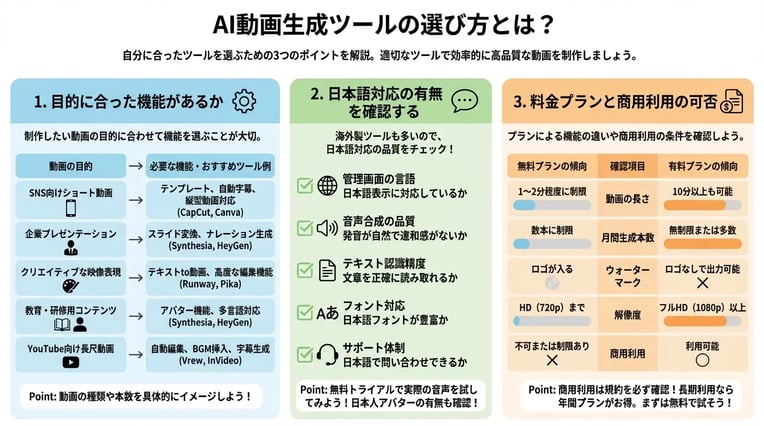
AI動画生成ツールは数多く存在するため、自分に合ったツールを選ぶことが重要です。ここでは、ツール選定時に確認すべき3つのポイントを解説します。適切なツールを選ぶことで、効率的に高品質な動画を制作できます。
目的に合った機能があるか
AI動画生成ツールを選ぶ際は、まず制作したい動画の目的を明確にすることが大切です。ツールによって得意な分野が異なるため、目的に合った機能を備えているかを確認しましょう。
以下の表は、動画の目的と必要な機能の対応関係を示しています。
| 動画の目的 | 必要な機能 | おすすめツールの例 |
|---|---|---|
| SNS向けショート動画 | テンプレート、自動字幕、縦型動画対応 | CapCut、Canva |
| 企業プレゼンテーション | スライド変換、ナレーション生成 | Synthesia、HeyGen |
| クリエイティブな映像表現 | テキストto動画、高度な編集機能 | Runway、Pika |
| 教育・研修用コンテンツ | アバター機能、多言語対応 | Synthesia、HeyGen |
| YouTube向け長尺動画 | 自動編集、BGM挿入、字幕生成 | Vrew、InVideo |
たとえば、SNS向けのショート動画を量産したい場合は、豊富なテンプレートと自動字幕機能を備えたツールが適しています。一方、企業の研修動画を制作する場合は、アバターによるナレーション機能や多言語対応が重要になります。
ツールを選ぶ前に、どのような動画を何本程度制作するのかを具体的にイメージしておくと、必要な機能が明確になります。
日本語対応の有無を確認する
AI動画生成ツールの多くは海外で開発されているため、日本語対応の有無を確認することが重要です。日本語対応には、管理画面の言語だけでなく、生成される音声やテキストの品質も含まれます。
日本語対応を確認する際のチェックポイントは以下のとおりです。
| 確認項目 | チェック内容 |
|---|---|
| 管理画面の言語 | 日本語表示に対応しているか |
| 音声合成の品質 | 日本語の発音が自然か、イントネーションに違和感がないか |
| テキスト認識精度 | 日本語の文章を正確に読み取れるか |
| フォント対応 | 日本語フォントが豊富に用意されているか |
| サポート体制 | 日本語での問い合わせに対応しているか |
特にナレーション動画を制作する場合、音声合成の日本語品質は重要な判断基準となります。無料トライアルを活用して、実際に日本語音声を生成し、自然さを確認することをおすすめします。
また、アバターを使用する場合は、日本人の顔立ちに近いアバターが選べるかどうかも確認しておくとよいでしょう。
料金プランと商用利用の可否
AI動画生成ツールを選ぶ際は、料金プランの内容と商用利用の条件を事前に確認することが欠かせません。無料プランと有料プランでは、利用できる機能や生成できる動画の本数に大きな差があります。
料金プランを比較する際の主なポイントを以下の表にまとめました。
| 確認項目 | 無料プランの傾向 | 有料プランの傾向 |
|---|---|---|
| 動画の長さ | 1〜2分程度に制限 | 10分以上も可能 |
| 月間生成本数 | 数本に制限 | 無制限または多数 |
| ウォーターマーク | ロゴが入る | ロゴなしで出力可能 |
| 解像度 | HD(720p)まで | フルHD(1080p)以上 |
| 商用利用 | 不可または制限あり | 利用可能 |
商用利用を検討している場合は、利用規約を必ず確認しましょう。ツールによっては、有料プランであっても特定の用途では追加ライセンスが必要な場合があります。
また、年間契約と月間契約では料金に差があるため、長期的に利用する予定がある場合は年間プランを検討することでコストを抑えられます。まずは無料プランや無料トライアルで機能を試し、本格的に利用する段階で有料プランへ移行する方法が効率的です。
AI動画生成の始め方を5ステップで解説
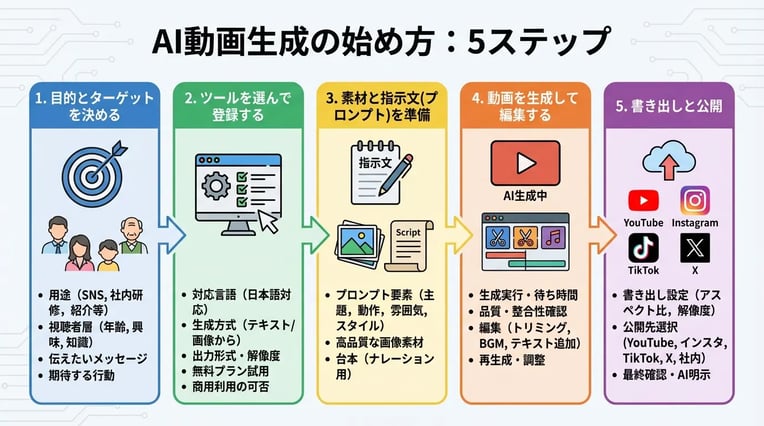
AI動画生成を始めるにあたって、効率的に進めるための5つのステップを順番に解説します。初心者の方でも迷わず取り組めるよう、各ステップで押さえるべきポイントを具体的に説明していきます。
ステップ1 目的とターゲットを決める
AI動画生成を始める最初のステップとして、目的とターゲットを明確にすることが重要です。目的が曖昧なまま制作を始めると、完成した動画が意図と異なるものになりやすく、修正に時間がかかってしまいます。
目的を設定する際は、以下の観点から整理するとスムーズに進められます。
| 検討項目 | 具体例 |
|---|---|
| 動画の用途 | SNS投稿、社内研修、商品紹介、プレゼン資料など |
| 視聴者層 | 年齢層、職業、興味関心、知識レベルなど |
| 伝えたいメッセージ | 商品の魅力、サービスの使い方、ノウハウの共有など |
| 期待する行動 | 購入、問い合わせ、シェア、理解促進など |
ターゲットを具体的に設定することで、動画の長さやトーン、使用する言葉遣いなどを適切に判断できるようになります。たとえば、ビジネスパーソン向けの解説動画であれば落ち着いたトーンが適しており、若年層向けのSNS動画であればテンポの良い構成が効果的です。
ステップ2 ツールを選んで登録する
目的とターゲットが決まったら、次に適切なツールを選んで登録します。ツール選びでは、自分の目的に合った機能があるかどうかを最優先に考えることが大切です。
ツール選定時にチェックすべき主なポイントを以下にまとめます。
| 確認項目 | チェック内容 |
|---|---|
| 対応言語 | 日本語でのテキスト入力や音声生成に対応しているか |
| 生成方式 | テキストから生成、画像から生成、テンプレート利用など |
| 出力形式 | 解像度、アスペクト比、ファイル形式の選択肢 |
| 無料プラン | 試用できる機能の範囲と制限事項 |
| 商用利用 | 生成した動画をビジネス目的で使用できるか |
初めてAI動画生成に挑戦する場合は、無料プランやトライアル期間があるツールから試すことをおすすめします。実際に操作してみることで、インターフェースの使いやすさや生成品質を確認できます。
登録の手順は多くのツールで共通しており、メールアドレスとパスワードを入力するか、Googleアカウントなどと連携するだけで完了します。登録後は、チュートリアルやサンプルプロジェクトを活用して基本操作を把握しておくと、本格的な制作がスムーズに進みます。
ステップ3 素材やプロンプトを準備する
ツールへの登録が完了したら、動画生成に必要な素材やプロンプトを準備します。この準備段階の質が、最終的な動画のクオリティを大きく左右します。
テキストから動画を生成するツールを使用する場合、プロンプト(指示文)の書き方が特に重要です。効果的なプロンプトを作成するためのポイントを以下に示します。
| 要素 | 記載内容の例 |
|---|---|
| 主題 | 何を映した動画にするか(人物、風景、製品など) |
| 動作 | 被写体がどのような動きをするか |
| 雰囲気 | 明るい、落ち着いた、ダイナミックなど |
| カメラワーク | 固定、パン、ズームイン、ズームアウトなど |
| スタイル | 実写風、アニメ風、イラスト風など |
画像から動画を生成する場合は、ベースとなる画像の品質が重要になります。解像度が高く、構図が明確な画像を用意することで、より意図に沿った動画が生成されやすくなります。
また、ナレーションを入れる予定がある場合は、台本も事前に作成しておきます。台本は1分間あたり300文字程度を目安にすると、聞き取りやすいペースになります。
ステップ4 動画を生成して編集する
素材とプロンプトの準備ができたら、実際に動画を生成します。生成には数秒から数分程度かかることが一般的であり、ツールや動画の長さによって所要時間は異なります。
生成された動画は、一度で完璧な仕上がりになることは稀です。以下の点を確認しながら、必要に応じて再生成や編集を行います。
| 確認項目 | チェックポイント |
|---|---|
| 映像の品質 | 不自然な動きや歪みがないか |
| 内容の整合性 | プロンプトの意図どおりの映像になっているか |
| 長さ | 目的に対して適切な尺になっているか |
| 音声 | ナレーションや効果音のタイミングは適切か |
多くのAI動画生成ツールには基本的な編集機能が搭載されています。トリミング、テキストの追加、BGMの挿入、トランジション効果の適用などを活用して、動画を仕上げていきます。
より高度な編集が必要な場合は、生成した動画を書き出してから、別の動画編集ソフトで調整することも一つの方法です。複数のAI生成クリップを組み合わせたり、手動で細かな調整を加えたりすることで、完成度を高められます。
ステップ5 書き出しと公開
編集が完了したら、動画を書き出して公開の準備を行います。書き出しの際には、公開先に適した設定を選択することが重要です。
主な公開先とそれぞれに適した動画設定の目安を以下に示します。
| 公開先 | 推奨アスペクト比 | 推奨解像度 |
|---|---|---|
| YouTube | 16:9 | 1920×1080(フルHD)以上 |
| Instagram(リール) | 9:16 | 1080×1920 |
| TikTok | 9:16 | 1080×1920 |
| X(旧Twitter) | 16:9または1:1 | 1280×720以上 |
| 社内利用 | 16:9 | 用途に応じて選択 |
書き出しの形式は、MP4が最も汎用性が高く、ほとんどの公開先で対応しています。ファイルサイズと画質のバランスを考慮しながら、適切な設定を選択してください。
公開前には、最終確認として動画を通して視聴し、誤字脱字や不自然な箇所がないかをチェックします。また、AI生成コンテンツであることを明示する必要がある場合は、説明欄やクレジットに記載することも忘れないようにしてください。
AI動画生成を活用する際の注意点は?
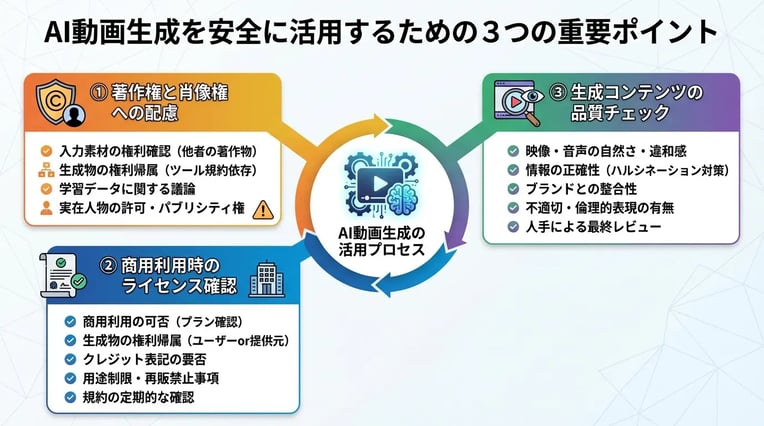
AI動画生成は便利な技術ですが、活用にあたっては法的・倫理的な側面への配慮が欠かせません。特に著作権や肖像権の問題、商用利用時のライセンス確認、そして生成されたコンテンツの品質管理は、トラブルを避けるために必ず押さえておくべきポイントです。ここでは、AI動画生成を安全かつ適切に活用するための注意点を詳しく解説します。
著作権と肖像権への配慮
AI動画生成を利用する際、最も注意が必要なのが著作権と肖像権の問題です。これらの権利を侵害すると、法的なトラブルに発展する可能性があるため、事前に十分な理解と対策が求められます。
著作権については、主に以下の観点から注意が必要です。
| 注意すべき観点 | 具体的な内容 |
|---|---|
| 入力素材の著作権 | プロンプトに使用する画像や参考動画が、他者の著作物である場合は許諾を得る必要があります |
| 生成物の著作権 | AIが生成した動画の著作権が誰に帰属するかは、使用するツールの規約によって異なります |
| 学習データの問題 | AIが学習に使用したデータに著作物が含まれている可能性があり、議論が続いて います |
肖像権についても細心の注意が必要です。実在する人物の顔や姿をAIで生成・加工する場合、その人物の許可なく使用すると肖像権の侵害となる恐れがあります。特に、著名人や有名人の顔を模倣した動画を作成することは、パブリシティ権の侵害にも該当する可能性があります。
これらのリスクを避けるためには、オリジナルの素材を使用するか、利用許諾が明確に得られている素材のみを活用することが重要です。
商用利用時のライセンス確認
AI動画生成ツールを商用目的で使用する場合、必ず各ツールのライセンス条件を確認する必要があります。無料プランと有料プランで利用範囲が異なるケースが多いため、事前の確認を怠るとトラブルの原因となります。
商用利用時に確認すべき主なポイントは以下のとおりです。
| 確認項目 | 確認すべき内容 |
|---|---|
| 商用利用の可否 | 無料プランでは商用利用が禁止されている場合があります |
| 生成物の権利帰属 | 生成した動画の著作権がユーザーに帰属するか、ツール提供元に帰属するかを確認できます |
| クレジット表記の要否 | 動画内やクレジット欄にツール名の表記が必要な場合があります |
| 再販・二次配布の制限 | 生成した動画を素材として販売することが禁止されている場合があります |
| 使用用途の制限 | 広告や放送での使用に追加料金が発生する場合があります |
ライセンス条件はツールのアップデートに伴って変更されることがあるため、定期的に最新の利用規約を確認することをおすすめします。また、重要なプロジェクトで使用する場合は、ツール提供元に直接問い合わせて書面での確認を取ることも有効な対策です。
生成コンテンツの品質チェック
AI動画生成は高度な技術ですが、生成されたコンテンツをそのまま公開することは推奨されません。必ず人の目による品質チェックを行い、問題がないことを確認してから使用することが大切です。
品質チェックで確認すべき主な項目を以下にまとめます。
| チェック項目 | 確認のポイント |
|---|---|
| 映像の自然さ | 人物の動きや表情に不自然な部分がないか確認できます |
| 情報の正確性 | テキストや数値などの情報に誤りがないか検証が必要です |
| 音声の品質 | ナレーションの発音やイントネーションが適切か確認できます |
| ブランドとの整合性 | 企業やブランドのイメージに合った内容になっているか確認が必要です |
| 不適切な表現の有無 | 差別的・攻撃的な表現が含まれていないか確認できます |
特に注意が必要なのは、AIが事実と異なる情報を生成してしまうハルシネーション(幻覚)の問題です。AIは学習データに基づいて出力を生成するため、最新情報や専門的な内容については誤りが含まれる可能性があります。ファクトチェックを徹底し、重要な情報は一次情報源から確認することが不可欠です。
また、生成された動画が意図せず特定の個人や団体を傷つける内容になっていないか、倫理的な観点からもチェックを行うことが求められます。複数の担当者でレビューを実施するなど、チェック体制を整えることで、より安全にAI動画生成を活用できます。
よくある質問(FAQ)
AI動画生成は無料で使えますか?
無料プランを提供しているツールも多くあります。CanvaやCapCut、Vrewなどは基本機能を無料で利用できます。ただし、高度な機能や商用利用には有料プランへの加入が必要な場合があります。
AI動画生成に専門知識は必要ですか?
基本的に専門知識は不要です。多くのツールは直感的な操作画面を備えており、テキストや画像を入力するだけで動画を生成できます。動画編集の経験がない方でも始めやすい点が特徴です。
どのくらいの時間で動画を作成できますか?
ツールや動画の長さによりますが、数分から数十分程度で完成することが一般的です。従来の動画制作と比較すると、大幅な時間短縮が可能です。
商用利用は可能ですか?
ツールや利用プランによって異なります。商用利用を検討している場合は、各ツールの利用規約やライセンス条件を事前に確認することが重要です。
日本語に対応しているツールはありますか?
FlexClipやVrewなど、日本語対応に強いツールがあります。日本語のテロップや音声ナレーションを利用したい場合は、対応状況を確認してから選ぶことをおすすめします。
生成された動画の著作権はどうなりますか?
一般的に、生成した動画の著作権は利用者に帰属する場合が多いですが、ツールごとに規約が異なります。利用前に各サービスの利用規約を確認してください。
スマートフォンでも利用できますか?
CapCutやCanvaなど、スマートフォンアプリを提供しているツールもあります。外出先でも手軽に動画を作成したい場合は、モバイル対応のツールを選ぶとよいでしょう。
AI動画生成はどんな用途に向いていますか?
SNS向けのショート動画、プレゼン資料の動画化、商品紹介動画、教育コンテンツなど幅広い用途に活用できます。目的に応じて適切なツールを選ぶことが大切です。
生成された動画の品質は十分ですか?
近年のAI技術の進歩により、品質は大きく向上しています。ただし、用途によっては細かな調整や編集が必要になる場合もあるため、生成後の確認は欠かせません。
初心者が最初に試すならどのツールがおすすめですか?
無料で始められるCanvaやVrewがおすすめです。操作がシンプルで日本語にも対応しているため、初めてAI動画生成に挑戦する方でも使いやすいでしょう。
まとめ
AI動画生成は、専門知識がなくても短時間で動画を作成できる技術です。本記事では、基本的な仕組みからおすすめツール、始め方までを解説しました。ツール選びの際は、セキュリティ面への配慮も重要です。企業での導入をご検討の方は、三和コムテックまでお気軽にお問い合わせください。また、最新ブログの無料購読やセキュリティ用語集もぜひご活用ください。