この記事で分かること
- AI動画生成の仕組みとYouTube活用のメリット
- 初心者にもおすすめのAI動画生成ツール5選
- 動画生成からYouTube投稿までの具体的な手順
- AI生成動画で収益化できるかどうかの条件
- 著作権や開示義務など投稿時の注意点
AIを使って動画を生成し、YouTubeに投稿したいと考えている方は多いのではないでしょうか。近年、RunwayやSoraなどのAI動画生成ツールが急速に進化し、専門知識がなくても高品質な動画を作成できるようになりました。本記事では、AI動画生成ツールの選び方から、YouTubeへの投稿手順、収益化の条件、著作権や開示義務といった注意点まで、初心者の方にもわかりやすく解説します。この記事を読めば、今日からAI動画を作成してYouTubeチャンネルを始めるための知識が身につきます。
AI動画生成とは?YouTubeで活用するメリット
AI動画生成は、人工知能を活用して映像コンテンツを自動的に作成する技術です。従来の動画制作では、撮影機材や専門的な編集スキルが必要でしたが、AIの進化によって誰でも手軽に動画を作れる時代が到来しています。特にYouTubeでの活用が広がっており、個人クリエイターから企業まで幅広い層が注目しています。
AI動画生成の仕組みと特徴
AI動画生成は、機械学習やディープラーニングの技術を基盤としています。大量の映像データを学習したAIモデルが、テキストや画像などの入力情報から新しい映像を生成する仕組みです。ユーザーが指示(プロンプト)を入力するだけで、AIがその内容を解釈し、映像として出力できます。
AI動画生成の主な方式
| 生成方式 | 入力形式 | 特徴 |
|---|---|---|
| テキストから動画(Text-to-Video) | 文章・プロンプト | 説明文を入力するだけで映像を自動生成できる |
| 画像から動画(Image-to-Video) | 静止画像 | 1枚の画像に動きを加えて動画化できる |
| 動画から動画(Video-to-Video) | 既存の動画素材 | 元の動画のスタイルや内容を変換できる |
これらの方式を組み合わせることで、より複雑で高品質な動画コンテンツを制作できます。生成される動画の長さや解像度はツールによって異なりますが、技術の進歩に伴い、より長尺で高解像度の動画を生成できるようになっています。
従来の動画制作との違い
従来の動画制作では、企画から撮影、編集まで多くの工程と時間が必要でした。一方、AI動画生成では、アイデアをテキストで入力するだけで数分から数十分で映像が完成します。撮影機材やスタジオを用意する必要がなく、天候や場所の制約も受けません。
また、実写では撮影が困難なシーンや、CGで表現すると莫大な費用がかかる映像も、AIを使えば低コストで実現できます。ただし、現時点では生成される動画の長さに制限があることや、細部のコントロールが難しい場合があることも理解しておく必要があります。
YouTubeでAI生成動画が注目される理由
YouTubeでAI生成動画が注目されるのは、コンテンツ制作の効率化と参入障壁の低下が大きな理由です。動画プラットフォームとして世界最大規模を誇るYouTubeでは、常に新しいコンテンツが求められており、AI動画生成はその需要に応える手段として期待されています。
YouTube活用における主なメリット
AI動画生成をYouTubeで活用することで、以下のようなメリットが得られます。
| メリット | 具体的な効果 |
|---|---|
| 制作時間の短縮 | 企画から公開までの期間を大幅に削減でき、投稿頻度を高められる |
| コスト削減 | 撮影機材や編集ソフトへの初期投資を抑えられる |
| スキルの壁を低減 | 専門的な撮影・編集技術がなくても動画を制作できる |
| 表現の幅の拡大 | 実写では難しいファンタジーやSF的な映像表現も可能になる |
| 顔出し不要 | プライバシーを守りながらコンテンツを発信できる |
個人クリエイターにとっての可能性
これまでYouTubeで成功するには、高品質な撮影機材や編集スキル、あるいは顔出しでの出演が必要と考えられてきました。しかし、AI動画生成の登場により、アイデアと企画力さえあれば誰でも魅力的なコンテンツを作成できる環境が整いつつあります。
特に解説系動画やストーリー系コンテンツでは、AI生成の映像を効果的に活用するクリエイターが増えています。ナレーションと組み合わせることで、オリジナリティのあるチャンネル運営が可能となり、副業やビジネスとしてYouTubeに参入するハードルが下がっているのが現状です。

AI動画生成ツールおすすめ5選
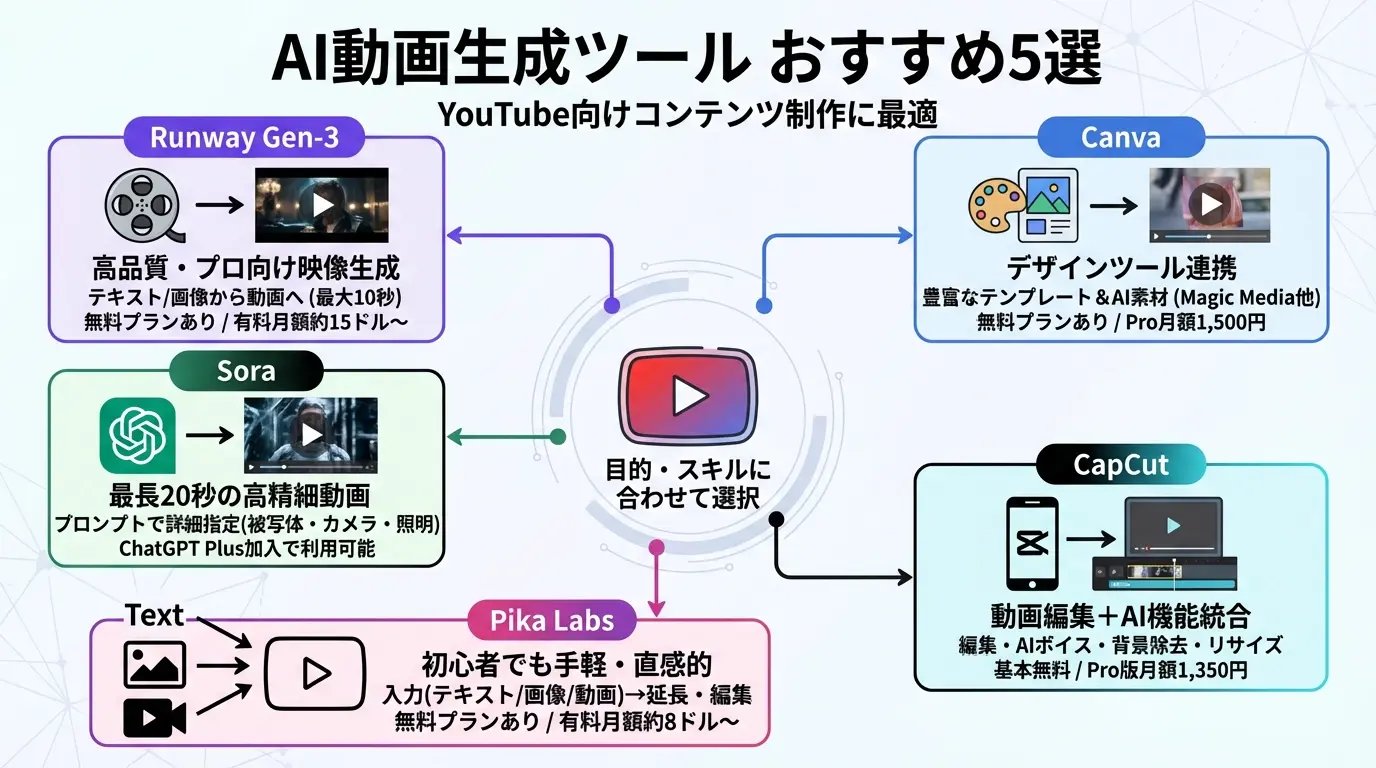
AI動画生成ツールは数多く存在しますが、YouTube向けのコンテンツ制作に適したものを厳選して紹介します。それぞれのツールには特徴があり、目的やスキルレベルに応じて最適なものを選ぶことが大切です。
以下の表は、今回紹介する5つのツールの概要をまとめたものです。
| ツール名 | 提供元 | 特徴 | 料金体系 |
|---|---|---|---|
| Runway Gen-3 | Runway | 高品質な映像生成、プロ向け機能が充実 | 無料プランあり/有料プラン月額15ドルから |
| Sora | OpenAI | 最長20秒の高精細動画を生成可能 | ChatGPT Plus加入者は利用可能 |
| Pika Labs | Pika | テキストや画像から手軽に動画生成 | 無料プランあり/有料プラン月額8ドルから |
| CapCut | ByteDance | 動画編集とAI機能を統合 | 基本無料/Pro版月額1,350円 |
| Canva | Canva | デザインツールとの連携が強み | 無料プランあり/Canva Pro月額1,500円 |
Runway Gen-3の機能と使い方
Runway Gen-3は、AI動画生成の分野で高い評価を得ているツールです。テキストプロンプトを入力するだけで、映画のような高品質な映像を生成できます。
主な機能として、テキストから動画を生成する「Text to Video」と、静止画を動画に変換する「Image to Video」があります。生成される動画は最大10秒程度ですが、複数のクリップをつなげることで長尺のコンテンツを制作できます。
使い方は以下の手順で進めます。
- Runwayの公式サイトでアカウントを作成する
- ダッシュボードから「Gen-3 Alpha」を選択する
- 生成したい動画の内容をテキストで入力する
- スタイルやアスペクト比を設定する
- 生成ボタンをクリックして完成を待つ
無料プランでは毎月一定のクレジットが付与されるため、まずは試用してから有料プランへの移行を検討するとよいでしょう。
Soraで高品質なAI動画を作成する方法
Soraは、OpenAIが開発した動画生成AIです。テキストプロンプトから最長20秒の動画を生成でき、その映像品質の高さが特徴となっています。
Soraで動画を作成するには、ChatGPT PlusまたはProに加入している必要があります。利用可能なユーザーは、ChatGPTのインターフェースからSoraにアクセスできます。
高品質な動画を生成するためのポイントは、プロンプトの書き方にあります。以下の要素を含めると、意図した映像に近づきやすくなります。
- 被写体の具体的な説明(人物、物体、風景など)
- カメラワークの指定(パン、ズーム、固定など)
- 照明や雰囲気の指定(夕暮れ、スタジオ照明など)
- 映像スタイルの指定(シネマティック、アニメ調など)
YouTube向けのコンテンツを制作する場合は、16:9のアスペクト比を選択することで、そのままアップロードできる形式で出力できます。
Pika Labsは初心者でも使いやすい?
Pika Labsは、シンプルな操作性が魅力のAI動画生成ツールです。初心者でも直感的に操作できるインターフェースを備えているため、AI動画生成を初めて試す方に適しています。
主な入力方法は3種類あります。
| 入力方法 | 説明 | おすすめの用途 |
|---|---|---|
| テキスト入力 | 文章で動画の内容を指示する | アイデアを素早く形にしたい場合 |
| 画像入力 | 静止画をアップロードして動画化する | 既存のイラストや写真を活用したい場合 |
| 動画入力 | 既存の動画を加工・変換する | スタイル変換やリミックスをしたい場合 |
生成された動画は3秒程度と短めですが、「Extend」機能を使うことで動画を延長できます。また、生成後に動画の一部を修正する編集機能も備わっているため、細かな調整が可能です。
無料プランでも1日に数回の生成が可能なため、操作感を確かめてから本格的に利用するかどうかを判断できます。
CapCutのAI動画生成機能
CapCutは、動画編集アプリとして広く利用されていますが、AI動画生成機能も搭載しています。編集機能と生成機能が一体化しているため、生成から編集、書き出しまでを1つのアプリで完結できます。
CapCutのAI機能には、以下のようなものがあります。
- テキストから動画を自動生成する機能
- AIによる自動キャプション生成
- 背景の自動除去と置き換え
- AIボイスによるナレーション追加
- 動画の自動リサイズ(縦型/横型の変換)
YouTube向けコンテンツを制作する場合、テンプレートから選んで素材を差し替えるだけで動画を完成させることもできます。スマートフォンアプリ版とデスクトップ版の両方が提供されているため、作業環境に応じて使い分けが可能です。
基本機能は無料で利用できますが、透かしの除去や高度なAI機能を使うにはPro版への加入が必要となります。
Canvaで手軽にAI動画を作成
Canvaは、グラフィックデザインツールとして知られていますが、動画制作機能も充実しています。AI機能を活用することで、デザインの知識がなくても見栄えのよい動画を作成できます。
Canvaの動画制作における強みは、豊富なテンプレートと素材ライブラリです。YouTube用のテンプレートも多数用意されており、サムネイルから動画本編まで統一感のあるデザインで制作できます。
AI関連の機能としては、以下のものが利用できます。
- Magic Media(テキストから画像や動画を生成)
- Magic Write(台本やテキストの自動生成)
- 背景リムーバー(被写体の自動切り抜き)
- Magic Resize(複数サイズへの自動変換)
無料プランでもAI機能を試用できますが、生成回数に制限があります。頻繁に利用する場合は、Canva Proへの加入を検討するとよいでしょう。
Canvaはブラウザ上で動作するため、ソフトウェアのインストールが不要な点も初心者にとって使いやすいポイントです。作成した動画はMP4形式でダウンロードでき、そのままYouTubeにアップロードできます。
AI動画生成からYouTube投稿までの手順
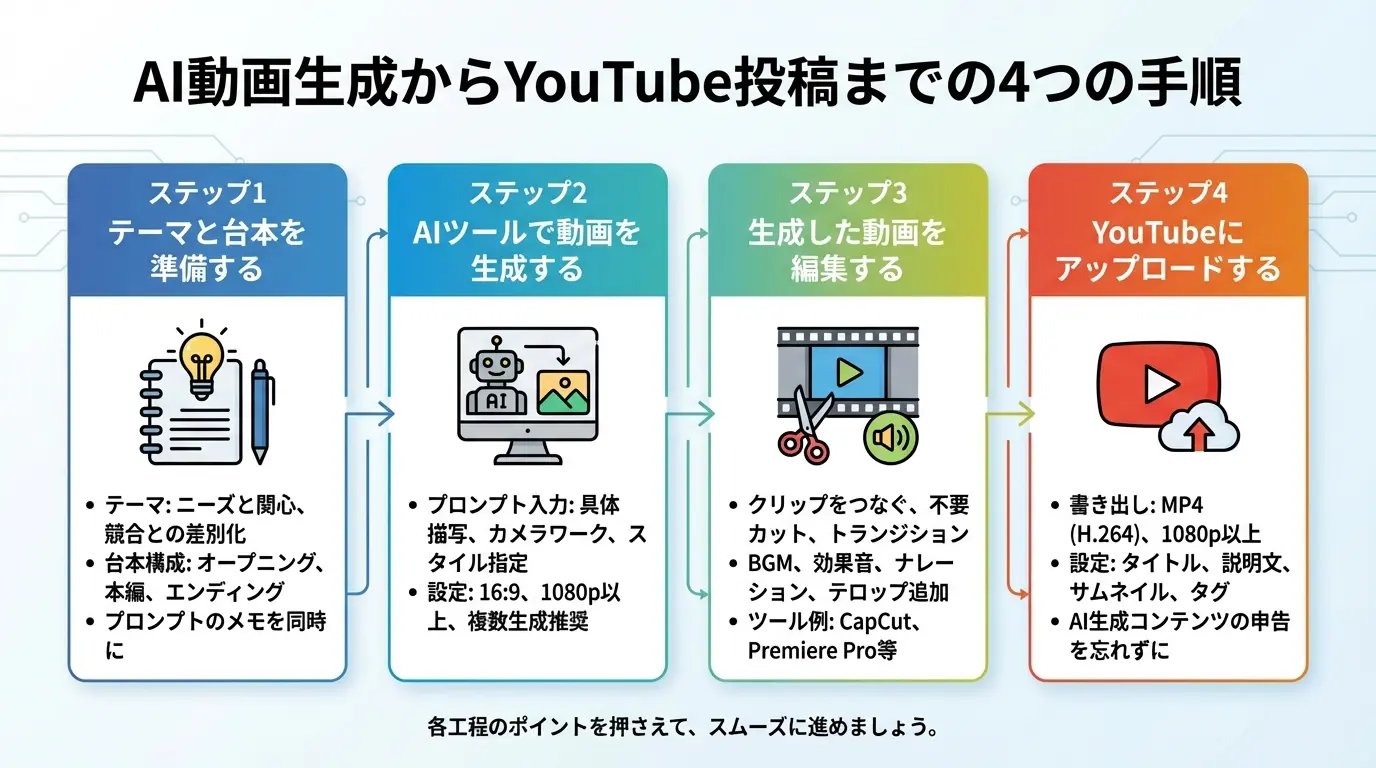
AI動画生成からYouTube投稿までの手順は、大きく4つのステップに分けられます。テーマの決定から実際のアップロードまで、各段階で押さえるべきポイントを順番に解説します。初心者の方でも迷わず進められるよう、具体的な作業内容を整理しました。
ステップ1 テーマと台本を準備する
最初のステップは、動画のテーマと台本を準備することです。AI動画生成ツールに適切な指示を与えるためには、事前に動画の方向性を明確にしておく必要があります。
テーマ選定のポイント
YouTubeで視聴される動画を作成するには、視聴者のニーズに合ったテーマを選ぶことが重要です。以下の観点からテーマを検討してください。
- 自分が発信したい分野と視聴者の関心が重なる領域を探す
- YouTube検索で関連キーワードを入力し、需要の有無を確認する
- 競合チャンネルの人気動画を参考に、差別化できる切り口を考える
- AI動画生成ツールの得意分野(風景、アニメーション、解説系など)と合致するか確認する
台本作成の基本構成
台本は、動画全体の流れを設計する重要な工程です。視聴者の離脱を防ぐため、以下の構成を意識して作成してください。
| 構成要素 | 内容 | 目安時間 |
|---|---|---|
| オープニング | 視聴者の興味を引くフック、動画の概要説明 | 15〜30秒 |
| 本編 | 伝えたい内容をセクションごとに整理して展開 | 動画の大部分 |
| エンディング | まとめ、次回予告、チャンネル登録の呼びかけ | 15〜30秒 |
台本を作成する際は、AI動画生成ツールに入力するプロンプト(指示文)も同時に考えておくと効率的です。シーンごとにどのような映像が必要かをメモしておくと、次のステップがスムーズに進みます。
ステップ2 AIツールで動画を生成する
台本が完成したら、AIツールで動画を生成する段階に移ります。使用するツールによって操作方法は異なりますが、基本的な流れは共通しています。
プロンプト入力の基本
AI動画生成ツールでは、テキストで指示を入力することで映像が生成されます。高品質な動画を得るためのプロンプト作成のコツは以下のとおりです。
- 具体的な描写を心がける(「美しい風景」ではなく「夕暮れ時の海岸線、オレンジ色の空」など)
- カメラワークを指定する(パン、ズーム、固定ショットなど)
- 映像のスタイルを明記する(シネマティック、アニメ風、ドキュメンタリー調など)
- 動きの要素を含める(波が打ち寄せる、人が歩くなど)
生成時の設定項目
多くのAI動画生成ツールでは、以下の設定項目を調整できます。目的に応じて適切な値を選択してください。
| 設定項目 | 説明 | 推奨設定 |
|---|---|---|
| アスペクト比 | 動画の縦横比率 | YouTubeでは16:9が標準 |
| 解像度 | 映像の画質 | 1080p以上を推奨 |
| 動画の長さ | 1回の生成で出力される秒数 | ツールにより4〜16秒程度 |
| 生成数 | 同時に生成するバリエーション数 | 複数生成して最適なものを選択 |
1回の生成で長時間の動画を作成することは難しいため、複数のクリップを生成して後から編集でつなげる方法が一般的です。
ステップ3 生成した動画を編集する
生成した動画を編集する工程では、複数のクリップをつなぎ合わせ、完成度の高い作品に仕上げます。この段階で音声やテロップを追加することも可能です。
編集に必要な作業
AI生成動画をYouTube向けのコンテンツに仕上げるには、以下の編集作業が必要になります。
- クリップの選別と並べ替え
- 不要な部分のカット
- トランジション(場面転換効果)の追加
- BGMや効果音の挿入
- ナレーションや音声の追加
- テロップや字幕の配置
- オープニングやエンディングの作成
おすすめの動画編集ツール
AI生成動画の編集には、以下のようなツールが活用できます。スキルレベルや目的に応じて選択してください。
| ツール名 | 特徴 | 対象者 |
|---|---|---|
| CapCut | 無料で多機能、AI機能も搭載 | 初心者から中級者 |
| Adobe Premiere Pro | プロ仕様の高機能編集ソフト | 中級者から上級者 |
| DaVinci Resolve | 無料版でも本格的な編集が可能 | 中級者から上級者 |
| Filmora | 直感的な操作で使いやすい | 初心者から中級者 |
編集作業では、視聴者が飽きないようテンポを意識することが大切です。シーンの切り替えが単調にならないよう、適度な変化を加えてください。
ステップ4 YouTubeにアップロードする
編集が完了したら、YouTubeにアップロードする最終段階です。動画ファイルをアップロードするだけでなく、視聴者に見つけてもらうための設定も重要になります。
アップロード前の書き出し設定
YouTubeに適した形式で動画を書き出すことで、画質の劣化を防げます。推奨される書き出し設定は以下のとおりです。
| 項目 | 推奨設定 |
|---|---|
| ファイル形式 | MP4(H.264コーデック) |
| 解像度 | 1920×1080(フルHD)以上 |
| フレームレート | 24fps、30fps、または60fps |
| ビットレート | 1080pの場合、8〜12Mbps程度 |
YouTube Studio での設定項目
動画をアップロードする際には、YouTube Studioで以下の項目を設定します。それぞれが検索結果での表示や視聴者の獲得に影響するため、丁寧に入力してください。
- タイトル:検索キーワードを含め、内容が伝わる魅力的なものにする
- 説明文:動画の概要、タイムスタンプ、関連リンクなどを記載する
- タグ:関連するキーワードを複数設定する
- サムネイル:クリック率に大きく影響するため、視認性の高いデザインを用意する
- 再生リスト:関連動画をまとめて視聴者の回遊を促す
- 公開設定:公開、限定公開、非公開から選択する
AI生成コンテンツの申告
YouTubeでは、AI生成コンテンツに関する情報開示が求められる場合があります。特に実在の人物や出来事をリアルに描写した合成コンテンツについては、視聴者に誤解を与えないよう適切にラベル付けを行う必要があります。アップロード時に表示される設問に正確に回答してください。

AI生成動画でYouTube収益化はできる?
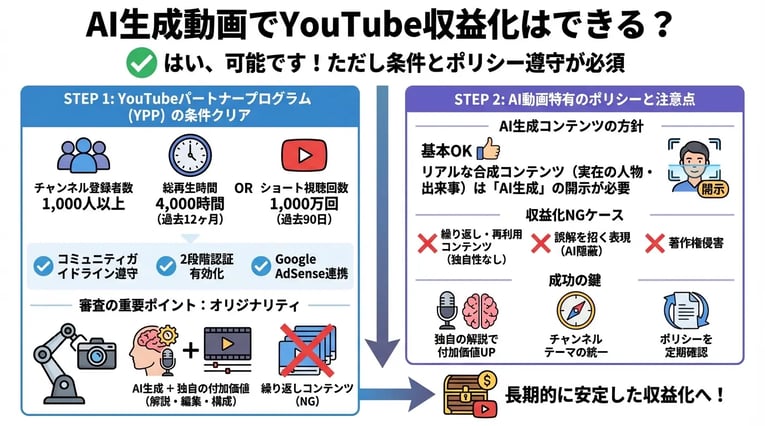
AI動画生成ツールを使って作成した動画でも、YouTubeで収益化することは可能です。ただし、YouTubeパートナープログラムへの参加条件を満たす必要があるほか、AI生成コンテンツに関するポリシーを遵守することが求められます。この章では、収益化の条件とAI動画特有の注意点について詳しく解説します。
YouTubeパートナープログラムの条件
YouTubeで広告収益を得るためには、YouTubeパートナープログラム(YPP)に参加する必要があります。このプログラムに参加するには、いくつかの条件をクリアしなければなりません。
参加に必要な基本条件
YouTubeパートナープログラムに参加するための主な条件は以下のとおりです。
| 条件項目 | 詳細 |
|---|---|
| チャンネル登録者数 | 1,000人以上 |
| 総再生時間 | 過去12か月間で4,000時間以上 |
| ショート動画の場合 | 過去90日間で1,000万回以上の視聴 |
| コミュニティガイドライン | 違反警告を受けていないこと |
| 2段階認証プロセス | 有効化が必須 |
| Google AdSense | アカウントのリンクが必要 |
これらの条件はAI生成動画であっても通常の動画と同様に適用されます。チャンネル登録者数や再生時間の条件は、コンテンツの制作方法に関係なく一律で設定されています。
収益化審査で重視されるポイント
条件を満たした後は、YouTubeによる審査が行われます。審査ではチャンネル全体のコンテンツが確認され、YouTubeの収益化ポリシーに準拠しているかどうかがチェックされます。
審査で特に重視されるのは、オリジナリティのあるコンテンツかどうかという点です。単にAIで生成しただけの動画を大量にアップロードしている場合、繰り返しコンテンツとみなされて審査に通らない可能性があります。独自の解説やナレーション、編集による付加価値を加えることが重要です。
AI動画と収益化ポリシーの関係
YouTubeはAI生成コンテンツに対して明確なガイドラインを設けています。収益化を目指す場合は、これらのポリシーを正しく理解しておくことが欠かせません。
AI生成コンテンツに関するYouTubeの方針
YouTubeは、AI生成コンテンツ自体を禁止しているわけではありません。ただし、視聴者を誤解させる可能性があるリアルな合成コンテンツについては、クリエイターに開示を求めています。
開示が必要となるケースには、実在する人物の顔や声をAIで生成した場合や、実際には起きていない出来事をリアルに描写した場合などが含まれます。開示を怠ると、コンテンツの削除やチャンネルへのペナルティにつながる可能性があるため注意が必要です。
収益化が認められにくいケース
AI動画であっても収益化は可能ですが、以下のようなケースでは収益化が認められにくくなります。
| ケース | 問題となる理由 |
|---|---|
| 繰り返しコンテンツ | 同じような動画を大量生成している場合、価値が低いと判断される |
| 再利用コンテンツ | 他者のコンテンツをAIで加工しただけの動画は独自性がないとみなされる |
| 誤解を招く表現 | AIで作成したことを隠して視聴者を欺く意図がある場合 |
| 著作権侵害 | 著作権で保護された素材を無断で使用している場合 |
収益化を成功させるためのポイント
AI生成動画で安定した収益化を実現するためには、いくつかのポイントを押さえておくことが大切です。
まず、AIで生成した映像をそのまま使うのではなく、独自のナレーションや解説を加えて付加価値を高めることが重要です。視聴者にとって有益な情報を提供することで、繰り返しコンテンツと判断されるリスクを軽減できます。
また、チャンネルのテーマを明確にし、一貫性のあるコンテンツを継続的に投稿することも効果的です。特定のジャンルに特化することで、視聴者からの信頼を獲得しやすくなります。
収益化ポリシーは随時更新される可能性があるため、YouTubeヘルプセンターの収益化ポリシーを定期的に確認することをおすすめします。最新のガイドラインに沿った運営を心がけることで、長期的に安定した収益化が可能になります。
AI動画生成でYouTube投稿する際の注意点
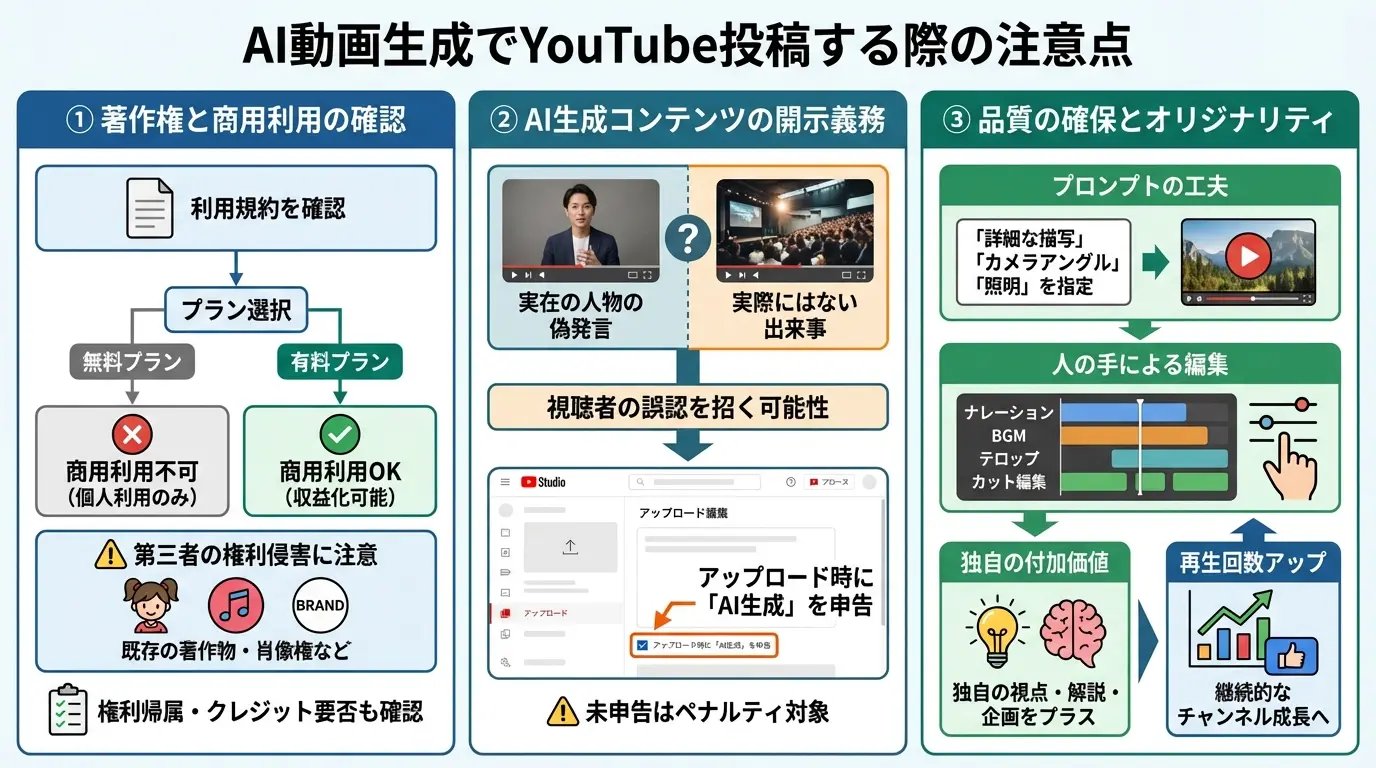
AI動画生成ツールを活用してYouTubeに投稿する場合、いくつかの重要な注意点があります。著作権や利用規約への対応、プラットフォームが求める開示義務、そして視聴者に評価される品質の確保など、事前に把握しておくべきポイントを解説します。これらを理解しておくことで、トラブルを避けながら継続的なチャンネル運営が可能になります。
著作権と商用利用の確認ポイント
AI動画生成ツールを使用する際は、各ツールの利用規約を必ず確認することが重要です。ツールによって生成コンテンツの権利帰属や商用利用の可否が異なるため、YouTube収益化を目指す場合は特に注意が必要です。
主要ツールの利用規約における確認事項
| 確認項目 | 内容 |
|---|---|
| 生成物の権利帰属 | 生成された動画の著作権がユーザーに帰属するか、ツール提供者に帰属するかを確認します |
| 商用利用の可否 | 無料プランと有料プランで商用利用の条件が異なる場合があります |
| クレジット表記の要否 | 動画内やYouTubeの概要欄にツール名の記載が必要かどうかを確認します |
| 第三者の権利侵害 | 学習データに含まれる素材に関する免責事項を把握しておきます |
多くのAI動画生成ツールでは、有料プランに加入することで商用利用が許可される仕組みになっています。無料プランでは個人利用のみに制限されているケースが多いため、収益化を前提とする場合は適切なプランを選択してください。
また、AIが生成した動画であっても、既存の著作物に類似したコンテンツが生成される可能性があります。特定のキャラクターや楽曲、ブランドロゴなどが含まれていないか、アップロード前に必ず確認することをおすすめします。
AI生成コンテンツの開示義務とは?
YouTubeでは、AI生成コンテンツに関する開示義務が設けられています。視聴者が実在の人物や出来事と誤認する可能性があるコンテンツをアップロードする場合、クリエイターはそのコンテンツがAIによって生成または改変されたものであることを申告する必要があります。
開示が必要となるコンテンツの例
YouTubeが定めるガイドラインでは、以下のようなコンテンツに対して開示が求められています。
- 実在の人物が実際には言っていない発言をしているように見せる動画
- 実際には起きていない出来事を本物のように描写した動画
- 実在の場所や建物をリアルに再現し、誤解を招く可能性がある動画
開示を行う際は、YouTube Studioの動画アップロード画面で該当する項目にチェックを入れることで対応できます。適切に開示を行わなかった場合、動画の削除やチャンネルへのペナルティが科される可能性があるため注意してください。
開示が不要なケース
一方で、すべてのAI生成動画に開示義務があるわけではありません。明らかにフィクションであるとわかるアニメーション、抽象的な映像表現、あるいは色調補正や字幕追加といった一般的な編集作業にAIを使用した場合は、開示の対象外となります。
品質を高めるためのコツ
AI動画生成ツールで作成したコンテンツをそのままアップロードするだけでは、視聴者の期待に応えられない場合があります。YouTubeで評価される動画に仕上げるためには、いくつかの工夫が必要です。
プロンプト作成のポイント
AI動画生成ツールでは、入力するプロンプト(指示文)の精度が出力結果に大きく影響します。具体的なシーンの描写、カメラアングル、照明の雰囲気などを詳細に記述することで、意図に近い動画を生成できます。
| プロンプトの要素 | 記述例 |
|---|---|
| 被写体 | 都会のオフィス街を歩くビジネスパーソン |
| カメラワーク | 被写体を追いかけるトラッキングショット |
| 照明・時間帯 | 夕暮れ時のゴールデンアワー、柔らかい光 |
| 雰囲気・スタイル | シネマティックな映像、浅い被写界深度 |
編集作業で付加価値を加える
AI生成動画をより魅力的にするためには、編集段階での工夫が欠かせません。ナレーションやBGMの追加、テロップの挿入、複数のAI生成クリップをつなぎ合わせた構成など、人の手による編集を加えることでオリジナリティが生まれます。
また、AI生成動画には不自然な動きやノイズが発生することがあります。そのような箇所をカットしたり、トランジションで自然につないだりする編集技術も重要です。視聴者が違和感なく視聴できるよう、細部まで確認することで動画の完成度が高まります。
オリジナリティの確保
YouTubeのアルゴリズムは、独自性のあるコンテンツを評価する傾向があります。AI生成動画であっても、自分ならではの視点や解説、独自の企画を組み合わせることで、他のチャンネルとの差別化が可能です。単にAIで生成した映像を並べるだけでなく、視聴者に価値を提供する内容を意識することが継続的な成長につながります。
よくある質問(FAQ)
AI動画生成ツールは無料で使えますか?
多くのツールは無料プランを提供していますが、生成回数や画質に制限がある場合があります。本格的に利用する場合は有料プランの検討をおすすめします。
AIで生成した動画はYouTubeに投稿しても大丈夫ですか?
各ツールの利用規約で商用利用が許可されていれば投稿可能です。ただし、YouTubeのポリシーに従い、AI生成コンテンツであることを開示する必要があります。
AI動画だけで収益化の条件を満たせますか?
チャンネル登録者数や再生時間などの条件を満たせば申請可能です。ただし、独自の付加価値がないコンテンツは審査で不承認になる可能性があります。
初心者におすすめのAI動画生成ツールはどれですか?
CanvaやCapCutは日本語対応で操作が直感的なため、初心者の方にも扱いやすいツールです。
生成した動画の著作権は誰に帰属しますか?
ツールによって異なります。利用前に各サービスの利用規約を必ず確認してください。
AI動画生成にはどのくらいの時間がかかりますか?
数秒から数分程度で生成されることが多いですが、動画の長さやツールの混雑状況によって変動します。
スマートフォンでもAI動画を作成できますか?
CapCutやCanvaなど、スマートフォンアプリに対応しているツールもあります。
AI生成動画に音声やBGMを追加する方法は?
生成後に動画編集ソフトで追加するか、音声生成AIと組み合わせて作成する方法があります。
YouTubeでAI動画が削除されることはありますか?
コミュニティガイドラインや著作権に違反している場合は削除される可能性があります。規約を遵守することが重要です。
AI動画の画質を向上させるコツはありますか?
プロンプトを具体的に記述することや、有料プランで高解像度出力を選択することで品質が向上します。
まとめ
AI動画生成ツールを活用すれば、初心者でも効率的にYouTube向けコンテンツを作成できます。ただし、収益化を目指す場合はYouTubeのポリシーを遵守し、独自性のある動画制作を心がけることが大切です。また、AIツール利用時のセキュリティ対策も重要なポイントです。ご不明な点があればお気軽にお問い合わせください。最新のセキュリティ情報は三和コムテックの無料ブログ購読で、基礎知識はセキュリティ用語集でご確認いただけます。