AI技術の進化により、誰でも手軽に動画を作成できる時代になりました。しかし、「無料で使えるAI動画生成ツールはどれがいいの?」「有料版との違いは?」と悩んでいる方も多いのではないでしょうか。本記事では、無料で利用できるAI動画生成ツール10選を厳選してご紹介します。各ツールの特徴や選び方のポイント、無料版と有料版の違い、商用利用時の注意点まで詳しく解説しますので、自分に合ったツールを見つけたい方はぜひ参考にしてください。
この記事で分かること
- 無料で使えるおすすめのAI動画生成ツール10選と各ツールの特徴
- 目的や用途に合わせたツールの選び方
- 無料版と有料版の具体的な違いと比較ポイント
- 商用利用や著作権に関する注意点
AI動画生成とは?無料ツールでできることを解説
AI動画生成とは、人工知能の技術を活用して動画コンテンツを自動的に作成する仕組みのことです。従来の動画制作では、撮影機材や編集ソフトの専門知識が必要でしたが、AIを活用することで、テキストや画像を入力するだけで動画を作成できます。近年では無料で利用できるツールも増えており、個人や企業が手軽に動画制作を始められる環境が整ってきています。
AI動画生成の基本的な仕組み
AI動画生成は、深層学習(ディープラーニング)と呼ばれる技術を基盤としています。大量の動画データを学習したAIモデルが、ユーザーの入力に応じて新しい映像を生成する仕組みです。
現在主流となっているAI動画生成の方式は、大きく分けて3つあります。1つ目は「テキストから動画を生成する方式(Text-to-Video)」で、文章で指示を与えるだけで、その内容に沿った動画が自動的に作成されます。2つ目は「画像から動画を生成する方式(Image-to-Video)」で、静止画をもとに動きを加えた映像を作成できます。3つ目は「テンプレートベースの自動編集方式」で、あらかじめ用意されたテンプレートにテキストや素材を入れ替えることで、効率的に動画を完成させられます。
これらの技術により、映像制作の専門知識がなくても、イメージを言葉で伝えるだけで動画コンテンツを作成できるようになりました。
無料版で利用できる主な機能
無料版のAI動画生成ツールでも、基本的な動画制作に必要な機能を利用できます。ただし、ツールによって提供される機能や制限内容は異なるため、目的に合ったものを選ぶことが大切です。
以下の表は、無料版で一般的に提供されている機能の概要です。
| 機能カテゴリ | 概要 | 無料版での制限例 |
|---|---|---|
| テキストからの動画生成 | 文章を入力してAIが映像を自動生成できます | 1日あたりの生成回数に上限あり |
| 画像からの動画変換 | 静止画に動きを加えて短い動画を作成できます | 生成できる動画の長さが数秒程度に制限 |
| テンプレートの利用 | 用意されたデザインを活用して動画を作成できます | 利用可能なテンプレート数に制限あり |
| テキスト読み上げ | 入力したテキストをAI音声でナレーション化できます | 選択できる音声の種類が限定的 |
| 字幕の自動生成 | 音声から自動的に字幕を作成できます | 対応言語や精度に制限がある場合あり |
| 基本的な編集機能 | トリミングやテキスト挿入などの編集ができます | 高度なエフェクトは有料版のみ |
無料版を活用することで、SNS向けの短尺動画やプレゼンテーション用の資料動画、YouTubeのサムネイル風アニメーションなど、さまざまな用途に対応できます。まずは無料版で機能を試し、必要に応じて有料版へのアップグレードを検討するのがおすすめです。

無料で使えるAI動画生成ツール10選
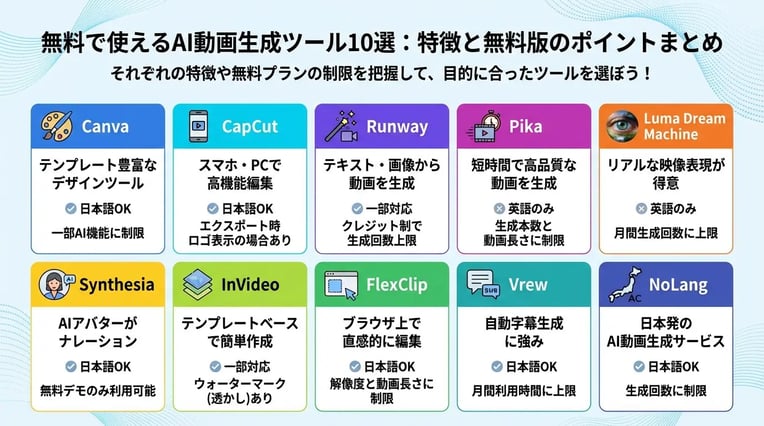
ここでは、無料プランが用意されているAI動画生成ツールを10種類紹介します。それぞれの特徴や無料版でできることを把握し、目的に合ったツールを見つける参考にしてください。
| >ツール名 | 主な特徴 | 日本語対応 | 無料版の制限 |
|---|---|---|---|
| Canva | テンプレート豊富なデザインツール | あり | 一部AI機能に制限あり |
| CapCut | スマートフォンでも使える高機能編集 | あり | エクスポート時にロゴが入る場合あり |
| Runway | テキストや画像から動画を生成 | 一部対応 | クレジット制で生成回数に上限 |
| Pika | 短時間で高品質な動画を生成 | なし | 生成本数と動画の長さに制限 |
| Luma Dream Machine | リアルな映像表現が得意 | なし | 月間の生成回数に上限 |
| Synthesia | AIアバターがナレーション | あり | 無料デモのみ利用可能 |
| InVideo | テンプレートベースで簡単作成 | 一部対応 | ウォーターマークあり |
| FlexClip | ブラウザ上で直感的に編集 | あり | 解像度と動画の長さに制限 |
| Vrew | 自動字幕生成に強み | あり | 月間の利用時間に上限 |
| NoLang | 日本発のAI動画生成サービス | あり | 生成回数に制限 |
Canva
Canva(キャンバ)は、オーストラリアのCanva Pty Ltdが提供するオンラインデザインツールです。本来はグラフィックデザイン向けのサービスですが、動画編集機能やAIを活用した動画生成機能も備えています。
無料プランでは、豊富なテンプレートを使って動画を作成できます。テキストを入力するだけでAIが動画の構成を提案してくれる機能や、静止画からアニメーションを生成する機能が利用可能です。日本語のインターフェースに対応しているため、初めてAI動画生成を試す方にも使いやすい選択肢といえます。
ただし、一部のAI機能やプレミアム素材は有料プラン限定となっています。まずは無料プランで基本機能を試し、必要に応じてアップグレードを検討するとよいでしょう。
CapCut
CapCut(キャップカット)は、ByteDance Ltd.が提供する動画編集アプリです。スマートフォン向けアプリとして人気を集めていますが、パソコンのブラウザからも利用できます。
無料版でも多くのAI機能を使用できる点が特徴です。たとえば、テキストから動画を生成する機能や、AIによる自動字幕生成、背景の自動削除などが含まれています。直感的な操作画面により、動画編集の経験がなくても短時間で動画を完成させられます。
日本語にも対応しており、テンプレートやエフェクトの種類も豊富です。SNS向けの縦型動画を手軽に作成したい場合に適したツールといえます。
Runway
Runway(ランウェイ)は、Runway AI, Inc.が開発したAI動画生成の先駆的なツールです。テキストプロンプトや静止画像から動画を生成できる「Gen-2」や「Gen-3」といった機能で注目を集めています。
無料アカウントを作成すると、一定のクレジットが付与され、そのクレジットを消費して動画を生成する仕組みです。短いクリップであれば無料の範囲内で試すことができます。映像のクオリティが高く、クリエイティブな表現を求める方に向いています。
インターフェースは英語が中心ですが、日本語のテキストプロンプトにも一定程度対応しています。プロフェッショナルな映像制作にも活用されているツールであり、AI動画生成の可能性を体験するには最適な選択肢の一つです。
Pika
Pika(ピカ)は、Pika Labsが開発したAI動画生成ツールです。シンプルなテキスト入力から短い動画クリップを生成できる点が特徴で、SNSで話題となりました。
無料プランでは、1日あたりの生成回数や動画の長さに制限がありますが、基本的な動画生成機能を試すことができます。画像をアップロードして動きを加える「Image to Video」機能も無料の範囲で利用可能です。
現時点では英語のインターフェースのみとなっていますが、操作は比較的シンプルです。アート風の映像やユニークなビジュアル表現を手軽に作成したい場合に検討してみてください。
Luma Dream Machine
Luma Dream Machine(ルマ ドリームマシン)は、Luma AI, Inc.が提供するAI動画生成ツールです。テキストや画像から、リアルな質感の動画を生成できることで評価されています。
無料プランでは、月に一定回数まで動画を生成できます。生成される動画は数秒程度の短いものですが、人物の動きや自然な光の表現など、映像品質の高さが特徴です。Webブラウザから直接利用できるため、専用ソフトをインストールする必要がありません。
インターフェースは英語ですが、プロンプト入力のみで操作が完結するため、英語に不慣れな方でも比較的使いやすいといえます。
Synthesia
Synthesia(シンセシア)は、Synthesia Ltd.が提供するAIアバター動画生成プラットフォームです。テキストを入力するだけで、AIが生成したアバターがナレーションを行う動画を作成できます。
企業の研修動画やプレゼンテーション動画の制作に多く活用されています。日本語を含む多言語に対応しており、翻訳コストをかけずに多言語版の動画を作成できる点がメリットです。
無料で利用できるのはデモ版のみとなっており、本格的に活用するには有料プランへの加入が必要です。ただし、デモを通じてどのような動画が作成できるか確認できるため、導入前の検討材料として活用できます。
InVideo
InVideo(インビデオ)は、InVideo Inc.が提供するオンライン動画編集プラットフォームです。数千種類のテンプレートが用意されており、ビジネス向けからSNS向けまで幅広い用途に対応しています。
AI機能としては、テキストからスクリプトを自動生成したり、文章をもとに動画の構成を提案したりする機能があります。無料プランでも多くのテンプレートや素材を利用できますが、出力した動画にはウォーターマーク(透かし)が入ります。
インターフェースは英語が中心ですが、日本語テキストを使った動画作成は可能です。マーケティング用の動画を短時間で作成したい場合に便利なツールです。
FlexClip
FlexClip(フレックスクリップ)は、PearlMountain Limitedが提供するブラウザベースの動画編集ツールです。ドラッグ&ドロップの操作で動画を編集でき、AIを活用した機能も搭載されています。
無料プランでは、AIによるテキスト読み上げ機能や自動字幕生成機能を利用できます。テンプレートを選んでテキストや画像を差し替えるだけで、見栄えのよい動画を作成できる点が魅力です。日本語インターフェースに対応しており、操作に迷いにくい設計となっています。
ただし、無料プランでは出力できる動画の解像度が制限されるほか、動画の長さにも上限があります。高画質な動画が必要な場合は有料プランを検討してください。
Vrew
Vrew(ブリュー)は、韓国のVoyagerX, Inc.が開発したAI動画編集ソフトウェアです。自動で音声を認識し、字幕を生成する機能に強みを持っています。
日本語の音声認識精度が高く、YouTubeや教育コンテンツの字幕作成に活用されています。また、AIによるナレーション生成機能も搭載されており、テキストを入力するだけで自然な音声を動画に追加できます。無料プランでも基本的な機能を利用できますが、月間の利用時間に上限が設けられています。
WindowsとmacOSの両方に対応したデスクトップアプリとして提供されています。字幕付きの動画を効率的に作成したい方に適したツールです。
NoLang
NoLang(ノーラング)は、日本で開発されたAI動画生成サービスです。URLやテキストを入力するだけで、AIが自動的に解説動画を生成できる点が特徴です。
日本語に最適化されており、日本語での操作性や出力品質に優れています。Webサイトの内容を要約した動画や、ブログ記事を動画化するといった用途に活用できます。無料プランでは生成できる動画の本数に制限がありますが、サービスの基本機能を試すことは可能です。
日本発のサービスを利用したい方や、日本語コンテンツを中心に動画を作成したい方にとって、有力な選択肢となります。
無料AI動画生成ツールの選び方とは?
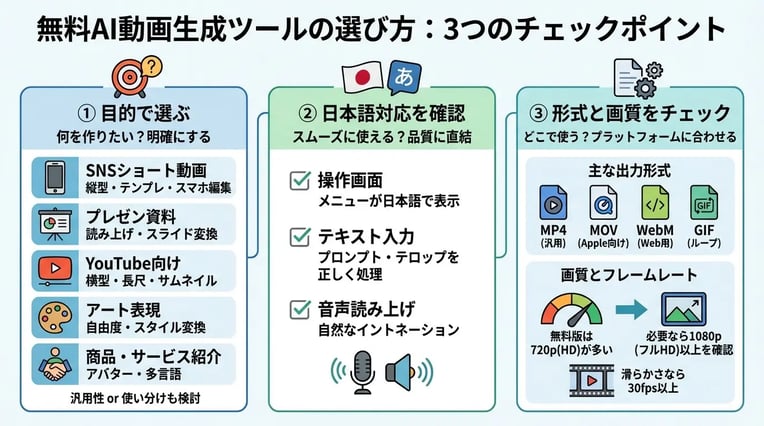
無料AI動画生成ツールは数多く存在しますが、すべてのツールが同じ機能を備えているわけではありません。自分に合ったツールを選ぶためには、いくつかのポイントを押さえておく必要があります。
ここでは、無料AI動画生成ツールを選ぶ際に確認すべき3つの観点について解説します。
目的別の選び方
無料AI動画生成ツールを選ぶ際は、まず「どのような動画を作りたいのか」という目的を明確にすることが大切です。目的によって最適なツールは異なるため、事前に整理しておくと選びやすくなります。
以下の表は、代表的な利用目的と、それぞれに適したツールの特徴をまとめたものです。
| 利用目的 | 求められる機能 | ツール選びのポイント |
|---|---|---|
| SNS向けショート動画 | 縦型動画対応、テンプレート、BGM挿入 | スマートフォンでの編集に対応しているかを確認する |
| プレゼン資料の動画化 | テキスト読み上げ、スライド変換 | ナレーション機能や字幕自動生成があると便利 |
| YouTube向けコンテンツ | 横型動画対応、長尺編集、サムネイル作成 | 出力時間の制限が緩いツールを選ぶ |
| アート・クリエイティブ表現 | テキストから動画生成、スタイル変換 | 生成AIの自由度が高いツールが適している |
| 商品・サービス紹介 | アバター、多言語対応、ブランドカラー設定 | ビジネス向け機能の充実度を確認する |
たとえば、TikTokやInstagramリール向けの短い動画を作成したい場合は、縦型フォーマットに対応し、テンプレートが豊富なツールが向いています。一方、社内研修や説明動画を作成したい場合は、アバターによる解説機能や字幕の自動挿入機能があるツールを選ぶと効率的に制作できます。
目的が複数ある場合は、汎用性の高いツールを選ぶか、目的ごとに異なるツールを使い分ける方法も検討してみてください。
日本語対応の有無を確認する
海外製のAI動画生成ツールが多いなかで、日本語対応の有無は重要な確認ポイントです。日本語に対応していないツールを使用すると、操作に時間がかかったり、意図した結果を得られなかったりすることがあります。
日本語対応を確認する際は、以下の3つの観点をチェックすることをおすすめします。
| 確認項目 | 内容 |
|---|---|
| 操作画面の言語 | メニューやボタンが日本語で表示されるかどうか |
| テキスト入力への対応 | 日本語のプロンプトやテロップを正しく処理できるかどうか |
| 音声読み上げの品質 | 日本語ナレーションが自然なイントネーションで生成されるかどうか |
操作画面が英語のみの場合でも、ブラウザの翻訳機能を使えばある程度は対応できます。しかし、テキストから動画を生成する機能やナレーション機能は、日本語に正式対応しているかどうかで品質に大きな差が出ることがあります。
特に、動画内に日本語の字幕やテロップを入れたい場合は、フォントの種類や文字の配置に制限がないかも併せて確認しておくと安心です。
出力形式と画質をチェックする
無料AI動画生成ツールを選ぶ際は、出力形式と画質についても事前に確認しておくことが重要です。せっかく動画を作成しても、目的のプラットフォームで使用できなければ意味がありません。
以下の表は、主な出力形式とその特徴をまとめたものです。
| 出力形式 | 特徴 | 主な用途 |
|---|---|---|
| MP4 | 汎用性が高く、ほとんどのデバイスやプラットフォームで再生できる | YouTube、SNS、Webサイト |
| MOV | Apple製品との互換性が高い | Mac環境での編集、Final Cut Proとの連携 |
| WebM | ファイルサイズが小さく、Webブラウザでの再生に適している | Webページへの埋め込み |
| GIF | 短いループ動画として使用できる | SNS投稿、バナー広告 |
一般的な用途であれば、MP4形式に対応していれば問題ありません。YouTubeやSNSへの投稿、社内での共有など、多くの場面で利用できます。
画質については、無料版では720p(HD画質)までに制限されているツールが多い傾向にあります。SNS向けの短い動画であれば720pでも十分ですが、大画面での再生や高品質な映像が求められる場合は、1080p(フルHD)以上に対応しているかを確認してください。
また、無料版ではフレームレートが制限されていることもあります。滑らかな動きを表現したい場合は、30fps以上で出力できるかどうかもチェックしておくとよいでしょう。
無料版と有料版の違いは?比較ポイントを解説
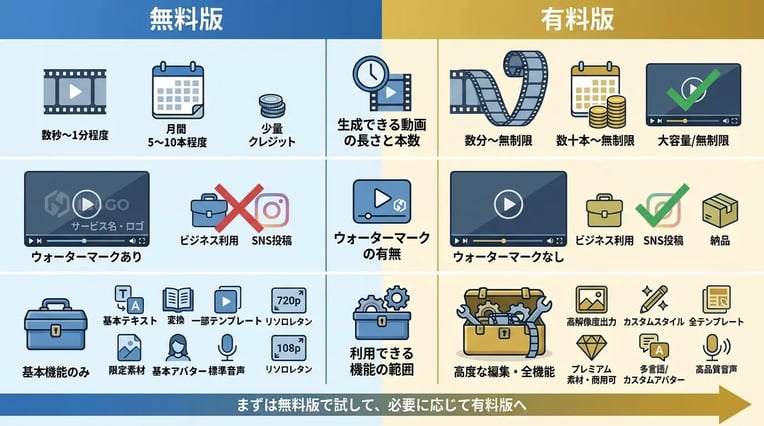
無料版と有料版の違いを理解しておくと、目的に合ったプランを選びやすくなります。AI動画生成ツールでは、主に「生成できる動画の長さと本数」「ウォーターマークの有無」「利用できる機能の範囲」の3点で差が生じるケースが多く見られます。ここでは、それぞれの比較ポイントについて詳しく解説します。
生成できる動画の長さと本数
無料版と有料版の大きな違いの1つが、生成できる動画の長さと本数です。多くのAI動画生成ツールでは、無料プランに制限が設けられています。
たとえば、無料版では1本あたりの動画が数秒から1分程度に制限されていることが一般的です。月間で生成できる本数にも上限があり、5本から10本程度に設定されているケースが多く見られます。
| 比較項目 | 無料版 | 有料版 |
|---|---|---|
| 1本あたりの動画の長さ | 数秒〜1分程度 | 数分〜無制限 |
| 月間生成本数 | 5〜10本程度 | 数十本〜無制限 |
| クレジット制の場合 | 少量のクレジット付与 | 大容量または無制限 |
長尺の動画を作成したい場合や、頻繁に動画を生成する必要がある場合は、有料版へのアップグレードを検討する価値があります。一方、短い動画を数本試してみたいという段階であれば、無料版でも十分対応できます。
ウォーターマークの有無
ウォーターマークとは、動画の画面上に表示されるサービス名やロゴのことです。無料版で生成した動画には、このウォーターマークが自動的に挿入されるケースが大半を占めます。
ウォーターマークが入っていると、以下のような場面で不都合が生じる可能性があります。
- 企業のプロモーション動画として使用する場合
- YouTubeやSNSに投稿してブランディングを行う場合
- クライアントへの納品物として提出する場合
有料版にアップグレードすると、ウォーターマークなしで動画を書き出せるようになります。ビジネス用途で動画を活用する予定がある場合は、ウォーターマークの有無を事前に確認しておくことが重要です。
利用できる機能の範囲
無料版と有料版では、利用できる機能の範囲にも違いがあります。無料版では基本的な動画生成機能のみが提供され、高度な編集機能や追加オプションは有料版限定となっている場合が多いです。
| 機能カテゴリ | 無料版で利用できる機能 | 有料版で追加される機能 |
|---|---|---|
| 動画生成 | 基本的なテキストから動画への変換 | 高解像度出力、カスタムスタイル |
| テンプレート | 一部のテンプレートのみ | 全テンプレートへのアクセス |
| 素材ライブラリ | 限定的な素材 | プレミアム素材、商用利用可能素材 |
| AIアバター | 基本アバターのみ | 多言語対応アバター、カスタムアバター |
| 音声合成 | 標準的な音声 | 高品質音声、多様な声質オプション |
特に注目すべきなのは、出力解像度の違いです。無料版では720p程度に制限されることが多いですが、有料版では1080pや4Kでの出力に対応しているケースがあります。
また、AIアバターを使った動画生成では、無料版で選べるアバターの種類が限られていることがあります。多言語対応のアバターや、より自然な動きをするアバターは有料版でのみ利用できる場合が多いです。
まずは無料版で基本機能を試してみて、必要に応じて有料版へ移行するという段階的なアプローチがおすすめです。

AI動画生成を無料で使う際の注意点
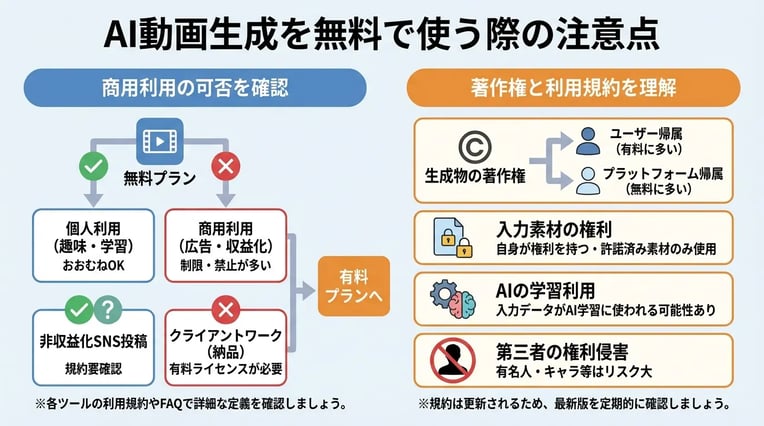
AI動画生成ツールを無料で利用する際には、いくつかの重要な注意点があります。無料版は手軽に試せる反面、商用利用や著作権に関する制限が設けられているケースが多いです。トラブルを避けるためにも、事前に確認しておくべきポイントを押さえておきましょう。
商用利用の可否を確認する
商用利用の可否は、無料AI動画生成ツールを使用する際に必ず確認すべき項目です。多くのツールでは、無料プランと有料プランで商用利用に関する規定が異なります。
無料版では個人利用のみが許可されており、ビジネス目的での使用が禁止されている場合があります。たとえば、企業のプロモーション動画やYouTubeでの収益化を目的としたコンテンツに使用する場合は、有料プランへのアップグレードが必要となることがあります。
| 確認項目 | 内容 |
|---|---|
| 個人利用 | 趣味や学習目的での使用。多くの無料版で許可されています。 |
| 商用利用 | 広告、販促、収益化目的での使用。無料版では制限されることがあります。 |
| SNS投稿 | 収益化を伴わないSNS投稿は許可されている場合が多いですが、規約による確認が必要です。 |
| クライアントワーク | 第三者への納品物として使用する場合は、有料ライセンスが求められることがあります。 |
商用利用の定義はツールによって異なるため、各サービスの利用規約やFAQページで詳細を確認することをおすすめします。不明な点がある場合は、サポート窓口に問い合わせることで、後々のトラブルを防ぐことができます。
著作権と利用規約について
著作権と利用規約は、AI動画生成を利用するうえで理解しておくべき重要な要素です。生成された動画の権利がどこに帰属するのか、また素材の使用に関してどのような制限があるのかを把握しておく必要があります。
AI動画生成ツールでは、生成されたコンテンツの著作権の扱いがサービスごとに異なります。一般的には、有料プランでは生成物の著作権がユーザーに帰属するケースが多い一方で、無料プランではプラットフォーム側に一定の権利が留保される場合があります。
| 注意すべきポイント | 詳細 |
|---|---|
| 生成物の著作権 | 生成された動画の権利がユーザーに帰属するか、プラットフォームに帰属するかを確認します。 |
| 入力素材の権利 | 自身が権利を持つ素材、またはライセンスが許諾された素材のみを使用する必要があります。 |
| AIの学習利用 | 生成したコンテンツや入力したデータがAIの学習に利用される可能性について確認が必要です。 |
| 第三者の権利侵害 | 有名人の肖像や既存キャラクターに似た生成物は、権利侵害のリスクがあります。 |
また、AIが生成したコンテンツの著作権については、法的な議論が続いている状況です。日本においては、文化庁がAIと著作権に関する考え方を整理しており、AIを利用して生成したコンテンツであっても、人間の創作的関与が認められる場合には著作物として保護される可能性があるとされています。
利用規約は定期的に更新されることがあるため、サービスを継続して利用する場合は、最新の規約を確認する習慣をつけておくことが大切です。特に商用目的で利用する場合は、規約違反によるコンテンツの削除やアカウント停止といったリスクを避けるためにも、慎重な確認が求められます。
よくある質問(FAQ)
AI動画生成ツールは本当に無料で使えますか?
多くのツールが無料プランを提供していますが、生成回数や動画の長さに制限があるケースがほとんどです。
無料版でも商用利用は可能ですか?
ツールによって異なります。商用利用を検討している場合は、必ず各サービスの利用規約を確認してください。
日本語に対応しているツールはありますか?
CanvaやCapCut、Vrewなどは日本語に対応しており、日本のユーザーでも使いやすい設計になっています。
無料版にはウォーターマークが入りますか?
多くの無料版では動画にウォーターマークが表示されます。有料版にアップグレードすることで削除できる場合が多いです。
生成した動画の著作権は誰に帰属しますか?
著作権の帰属はサービスごとに異なります。利用前に各ツールの利用規約で確認することをおすすめします。
スマートフォンからでも利用できますか?
CapCutやCanvaなどはスマートフォンアプリを提供しており、外出先でも動画生成が可能です。
生成できる動画の画質はどの程度ですか?
無料版では720p程度に制限されることが多く、フルHDや4K出力は有料版で対応しているケースが一般的です。
AIで生成した動画をSNSに投稿しても問題ありませんか?
基本的には投稿可能ですが、各プラットフォームの規約とツールの利用条件を事前に確認してください。
初心者でも簡単に使えますか?
多くのツールは直感的な操作で使えるよう設計されており、動画編集の経験がなくても利用しやすいです。
無料版から有料版へのアップグレードは必要ですか?
用途によります。個人利用や試用目的であれば無料版で十分ですが、本格的な活用には有料版が適しています。
まとめ
無料で使えるAI動画生成ツールは数多く存在し、目的や用途に応じて選ぶことが大切です。ただし、無料版には機能制限があるため、商用利用や高品質な出力を求める場合は有料版の検討も視野に入れてください。また、AIツールを業務で活用する際には、セキュリティ面への配慮も欠かせません。ご不明な点があれば、ぜひお気軽にお問い合わせください。最新のセキュリティ情報は三和コムテックの無料ブログ購読で、用語の理解にはセキュリティ用語集をご活用ください。