AI動画生成ツールを使ってみたいけれど、何から始めればいいかわからないという方は多いのではないでしょうか。本記事では、AI動画生成の基本的な仕組みから、初心者でも迷わず実践できる具体的な使い方までを丁寧に解説します。ツール選びのポイントや、よくある失敗を防ぐためのコツもあわせて紹介しますので、この記事を読み終える頃には、自分に合ったツールで動画を作成できるようになります。
この記事で分かること
- AI動画生成の仕組みと従来の動画編集との違い
- 初心者におすすめのAI動画生成ツール5選と選び方
- AI動画生成の使い方を5つのステップで実践する方法
- 失敗しないためのプロンプト作成のコツ
- 著作権や商用利用に関する注意点
AI動画生成とは?仕組みと特徴を解説
AI動画生成とは、人工知能(AI)の技術を活用して、テキストや画像などの素材から自動的に動画を作成する手法です。従来の動画制作では、撮影機材の準備や編集ソフトの操作スキルが求められていましたが、AI動画生成では専門知識がなくても短時間で動画コンテンツを作成できます。
AI動画生成の基盤となっているのは、ディープラーニング(深層学習)と呼ばれる機械学習技術です。大量の動画データや画像データを学習したAIモデルが、ユーザーの指示(プロンプト)に基づいて映像を生成します。代表的な技術としては、拡散モデルやトランスフォーマーといった手法が用いられており、テキストから映像への変換を可能にしています。
近年では、生成AIの急速な進化により、数秒から数分程度の動画であれば高品質な映像を自動生成できるようになりました。企業のマーケティング活動から個人のSNS投稿まで、幅広い用途で活用が進んでいます。
AI動画生成でできることとできないこと
AI動画生成ツールを効果的に活用するためには、現時点での技術的な可能性と限界を正しく理解しておくことが重要です。以下の表で、AI動画生成でできることとできないことを整理しています。
| 項目 | できること | できないこと・苦手なこと |
|---|---|---|
| 映像生成 | テキスト指示から短尺動画を自動生成できます | 長時間の動画を一度に生成することは困難です |
| スタイル変換 | アニメ風や実写風など多様なスタイルを適用できます | 細部の完全なコントロールは難しい場合があります |
| 人物表現 | 架空の人物やアバターを動かせます | 手指の動きや表情の細かな制御は不安定なことがあります |
| 音声・字幕 | ナレーション音声や字幕を自動で追加できます | 感情を込めた微妙なニュアンスの表現は限定的です |
| 編集作業 | カット編集やトランジションを自動化できます | 独自の演出意図を完全に反映させることは難しいです |
AI動画生成は、アイデアを素早く形にしたい場面や、制作リソースが限られている状況で特に力を発揮します。一方で、細部までこだわった表現や長編コンテンツの制作には、従来の動画編集との併用が現実的な選択肢となっています。
従来の動画編集との違い
従来の動画編集とAI動画生成では、制作プロセスや必要なスキルに大きな違いがあります。それぞれの特徴を理解することで、目的に応じた使い分けが可能になります。
| 比較項目 | 従来の動画編集 | AI動画生成 |
|---|---|---|
| 必要なスキル | 編集ソフトの操作技術や映像制作の知識が必要です | プロンプト入力の基本を理解すれば始められます |
| 制作時間 | 撮影から編集まで数時間から数日かかることがあります | 数分から数十分で動画を生成できます |
| 素材の準備 | 撮影素材やストック映像の用意が必要です | テキストや画像から映像を生成できます |
| カスタマイズ性 | フレーム単位で細かな調整が可能です | 調整範囲はツールの機能に依存します |
| コスト | 機材や編集ソフトへの初期投資が必要な場合があります | 無料プランや低価格で始められるツールが多くあります |
従来の動画編集は、クリエイターの意図を細部まで反映できる自由度の高さが魅力です。映画やテレビ番組のような高品質なコンテンツ制作には、依然として専門的な編集技術が欠かせません。
一方、AI動画生成は手軽さとスピードが最大の強みです。SNS向けの短尺動画やプレゼンテーション資料の補足映像など、素早くコンテンツを用意したい場面で効果を発揮します。両者の特性を理解し、制作目的や予算に応じて適切に選択することが、効率的な動画制作につながります。

AI動画生成ツールの選び方
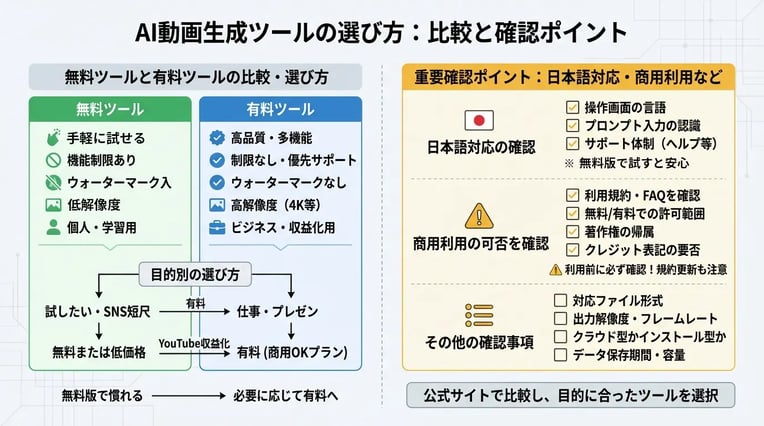
AI動画生成ツールは国内外で数多く提供されており、それぞれに特徴や料金体系が異なります。自分の目的や予算に合ったツールを選ぶためには、いくつかの観点から比較検討することが大切です。
ここでは、無料ツールと有料ツールの違いや、日本語対応・商用利用の可否といった確認すべきポイントについて解説します。
無料ツールと有料ツールはどちらを選ぶべき?
AI動画生成ツールには、完全無料で使えるものから月額課金制のものまでさまざまな料金形態があります。どちらを選ぶべきかは、利用目的や求める品質によって異なります。
無料ツールの特徴
無料ツールは、初めてAI動画生成を試す方にとって手軽な選択肢です。アカウント登録のみで利用を開始でき、基本的な動画生成機能を体験できます。
ただし、無料版には以下のような制限が設けられていることが一般的です。
- 生成できる動画の長さや本数に上限がある
- 出力される動画にウォーターマーク(透かし)が入る
- 高解像度での書き出しに対応していない
- 利用できる素材やテンプレートが限定される
個人的な趣味や学習目的であれば、無料ツールでも十分に活用できます。
有料ツールの特徴
有料ツールは、より高品質な動画を作成したい方や、ビジネス用途で活用したい方に適しています。月額または年額のサブスクリプション形式が主流で、プランによって利用できる機能が異なります。
有料版を選ぶことで、以下のようなメリットを得られます。
- ウォーターマークなしで動画を書き出せる
- 高解像度(4Kなど)での出力に対応している
- 生成回数や動画の長さに余裕がある
- 優先的なサポートを受けられる
目的別の選び方
無料ツールと有料ツールのどちらを選ぶべきかは、以下の表を参考に判断してください。
| 利用目的 | おすすめの選択 | 理由 |
|---|---|---|
| AI動画生成を試してみたい | 無料ツール | 費用をかけずに操作感や機能を確認できるため |
| SNS投稿用の短い動画を作りたい | 無料ツールまたは低価格プラン | 短尺動画であれば無料枠でも対応できる場合があるため |
| 仕事のプレゼン資料に使いたい | 有料ツール | ウォーターマークなしで高品質な動画が必要なため |
| YouTubeなどで収益化を目指したい | 有料ツール | 商用利用が許可されたプランを選ぶ必要があるため |
まずは無料版で操作に慣れてから、必要に応じて有料プランへ移行する方法が効率的です。
日本語対応や商用利用の可否を確認するポイント
AI動画生成ツールを選ぶ際には、機能や価格だけでなく、日本語対応の有無や商用利用の可否についても事前に確認しておくことが重要です。これらを見落とすと、思わぬトラブルにつながる可能性があります。
日本語対応の確認ポイント
海外製のAI動画生成ツールは、操作画面やサポートが英語のみの場合があります。日本語に対応しているかどうかは、以下の3つの観点から確認してください。
| 確認項目 | 確認すべき内容 |
|---|---|
| 操作画面の言語 | メニューやボタンが日本語で表示されるかどうか |
| プロンプト入力 | 日本語でプロンプトを入力して正しく認識されるかどうか |
| サポート体制 | ヘルプページや問い合わせ対応が日本語で提供されているかどうか |
操作画面が日本語に対応していても、プロンプトは英語入力が推奨されるツールもあります。日本語プロンプトで思い通りの結果が得られるかどうかは、無料版で事前に試しておくと安心です。
商用利用の可否を確認する方法
生成した動画をビジネス目的で使用する場合は、商用利用が許可されているかどうかを必ず確認してください。商用利用とは、広告、販売促進、収益化を目的としたコンテンツへの使用を指します。
商用利用の可否は、各ツールの利用規約やFAQページに記載されています。確認すべき主なポイントは以下のとおりです。
- 無料プランでも商用利用が認められているか
- 有料プランのどのグレードから商用利用が可能か
- 生成した動画の著作権がユーザーに帰属するか
- クレジット表記やライセンス表示が必要か
ツールによっては、無料プランでは個人利用のみ許可され、商用利用には有料プランへの加入が必要となる場合があります。利用規約は定期的に更新されることがあるため、利用開始前だけでなく、継続利用中も最新の内容を確認するようにしてください。
その他の確認事項
日本語対応や商用利用に加えて、以下の項目も事前にチェックしておくと、ツール選びで失敗するリスクを減らせます。
- 対応しているファイル形式(MP4、MOVなど)
- 出力可能な解像度やフレームレート
- クラウド型かインストール型か
- データの保存期間やストレージ容量
これらの情報は、各ツールの公式サイトや料金ページから確認できます。複数のツールを比較し、自分の目的に最も合ったものを選ぶことが、AI動画生成を効果的に活用するための第一歩です。
初心者におすすめのAI動画生成ツール5選
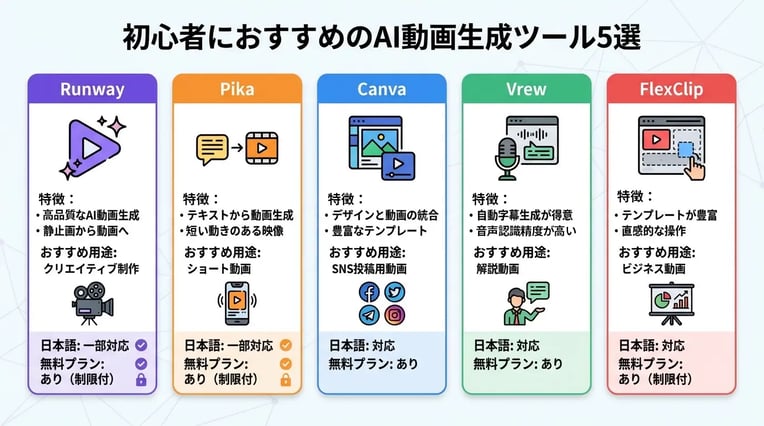
AI動画生成ツールは数多く存在しますが、初心者が使いやすいものを選ぶことが重要です。ここでは、操作のしやすさ、日本語対応の有無、料金体系などを総合的に評価し、おすすめのツールを5つ紹介します。
| ツール名 | 特徴 | 無料プラン | 日本語対応 | おすすめ用途 |
|---|---|---|---|---|
| Runway | 高品質なAI動画生成 | あり(制限付き) | 一部対応 | クリエイティブ制作 |
| Pika | テキストから動画生成 | あり(制限付き) | 一部対応 | ショート動画 |
| Canva | デザインと動画の統合 | あり | 対応 | SNS投稿用動画 |
| Vrew | 自動字幕生成が得意 | あり | 対応 | 解説動画 |
| FlexClip | テンプレートが豊富 | あり(制限付き) | 対応 | ビジネス動画 |
Runway
Runwayの特徴と強み
Runwayは、アメリカのRunway社が提供するAI動画生成ツールです。テキストプロンプトから高品質な動画を生成できる「Gen-2」や「Gen-3」といった機能を搭載しており、映像クリエイターからも高い評価を得ています。
静止画像をアップロードして動画に変換する機能も備えているため、既存の素材を活用した動画制作にも対応できます。また、背景除去やモーションブラシなど、動画編集に役立つAI機能も豊富に用意されています。
Runwayの料金プランと注意点
Runwayには無料プランが用意されていますが、生成できる動画の秒数やクレジット数に制限があります。本格的に使用する場合は、有料プランへのアップグレードを検討する必要があります。
インターフェースは英語が中心ですが、プロンプト入力には日本語も使用できます。ただし、英語でプロンプトを入力したほうが意図した結果を得やすい傾向があるため、翻訳ツールを併用することをおすすめします。
Pika
Pikaの特徴と強み
Pikaは、シンプルな操作でテキストから動画を生成できるAIツールです。短いプロンプトでも比較的自然な動きのある映像を作成できるため、AI動画生成を初めて試す方にも適しています。
画像から動画を生成する機能や、既存の動画を編集する機能も搭載されています。生成される動画は数秒程度と短めですが、SNS向けのショートコンテンツ制作には十分な長さといえます。
Pikaの料金プランと注意点
Pikaは無料で利用を開始できますが、生成回数や解像度に制限が設けられています。より高品質な動画を多く生成したい場合は、サブスクリプションプランを検討してください。
商用利用については、利用規約を事前に確認することが重要です。プランによって許可される範囲が異なる場合があるため、ビジネス目的で使用する際は注意が必要です。
Canva
Canvaの特徴と強み
Canvaは、オーストラリアのCanva社が提供するデザインプラットフォームです。もともとグラフィックデザインツールとして知られていましたが、現在ではAIを活用した動画生成機能も搭載されています。
日本語インターフェースに完全対応しているため、英語が苦手な方でも直感的に操作できます。豊富なテンプレートが用意されており、デザインの知識がなくても見栄えの良い動画を作成できるのが大きな魅力です。
Canvaの料金プランと注意点
Canvaには無料プランがあり、基本的な動画編集機能を利用できます。AI機能の一部は有料プラン「Canva Pro」で提供されているため、必要な機能に応じてプランを選択してください。
商用利用については、Canvaで作成したコンテンツは基本的に商用利用が可能です。ただし、素材によっては制限がある場合もあるため、使用する素材のライセンスを確認することをおすすめします。
Vrew
Vrewの特徴と強み
Vrewは、韓国のVoyagerX社が開発したAI動画編集ツールです。音声認識による自動字幕生成機能に優れており、解説動画やプレゼンテーション動画の制作に適しています。
日本語の音声認識精度が高く、テロップ作成の手間を大幅に削減できます。また、AIによる自動要約機能や、テキストから音声を生成する機能も備えているため、ナレーション付き動画の制作も効率的に行えます。
Vrewの料金プランと注意点
Vrewは無料プランでも多くの機能を利用できます。ただし、書き出し時にウォーターマーク(透かし)が入る場合や、利用時間に制限がある場合があるため、継続的に使用する場合は有料プランの検討をおすすめします。
デスクトップアプリとして提供されているため、パソコンにインストールして使用します。WindowsとmacOSの両方に対応しており、オフライン環境でも一部機能を利用できます。
FlexClip
FlexClipの特徴と強み
FlexClipは、ブラウザ上で動作するオンライン動画編集ツールです。ビジネス向けのテンプレートが充実しており、プロモーション動画やプレゼンテーション動画の作成に適しています。
AIを活用したテキスト読み上げ機能や、自動字幕生成機能を搭載しています。ドラッグアンドドロップの直感的な操作で動画を編集できるため、動画編集の経験がない方でも短時間で動画を完成させられます。
FlexClipの料金プランと注意点
FlexClipには無料プランが用意されていますが、書き出し解像度や動画の長さに制限があります。また、無料プランではイントロにFlexClipのロゴが表示されるため、ビジネス用途では有料プランが必要になる場合があります。
日本語インターフェースに対応しているため、設定やメニューを日本語で確認しながら作業できます。商用利用については、プランごとに条件が異なるため、利用規約を確認してから使用してください。
AI動画生成の使い方を5ステップで解説
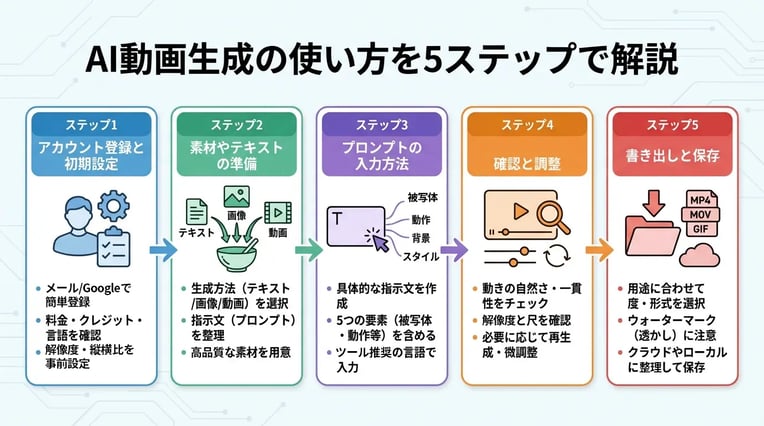
AI動画生成の使い方は、基本的な流れを押さえれば初心者でも迷わず進められます。ここでは、アカウント登録から動画の保存まで、5つのステップに分けて具体的な手順を解説します。
ステップ1 アカウント登録と初期設定
アカウント登録と初期設定は、AI動画生成を始めるための最初の作業です。多くのツールでは、メールアドレスまたはGoogleアカウントを使用して数分で登録を完了できます。
登録時には、利用目的や希望する機能についての質問が表示される場合があります。これらの回答は、ツールがおすすめのテンプレートや機能を提示する際に活用されます。
登録時に確認すべき項目
| 確認項目 | 内容 |
|---|---|
| 料金プラン | 無料枠の範囲と有料プランへの移行条件を把握する |
| クレジット制度 | 生成ごとに消費されるクレジット数と月間上限を確認する |
| 言語設定 | 日本語対応の有無とインターフェース言語の切り替え方法を確認する |
| 二段階認証 | セキュリティ強化のため設定可能かどうかを確認する |
初期設定では、出力解像度やデフォルトのアスペクト比を指定できるツールもあります。用途に応じて、縦型(9:16)や横型(16:9)などを事前に設定しておくと、毎回の操作を効率化できます。
ステップ2 素材やテキストの準備
素材やテキストの準備は、生成結果の品質を左右する重要な工程です。AI動画生成では、テキストのみで動画を作成する方法と、画像や動画素材をもとに生成する方法の2種類があります。
生成方法別の必要素材
| 生成方法 | 必要な素材 | 特徴 |
|---|---|---|
| テキストから生成 | プロンプト(指示文)のみ | ゼロから映像を生成できるが、意図通りの結果を得るには工夫が必要 |
| 画像から生成 | 静止画像とプロンプト | 既存の画像に動きを加えられるため、イメージのずれが少ない |
| 動画から生成 | 元動画とプロンプト | 既存映像のスタイル変換や補完に適している |
テキストを準備する際は、動画で伝えたい内容やシーンの雰囲気を箇条書きで整理しておくと、プロンプト作成がスムーズに進みます。画像素材を使用する場合は、解像度が高く、被写体が明確なものを選ぶと良い結果につながります。
ステップ3 プロンプトの入力方法
プロンプトの入力方法を理解することで、生成される動画の精度が大きく向上します。プロンプトとは、AIに対して「どのような動画を作成してほしいか」を伝える指示文のことです。
効果的なプロンプトの構成要素
プロンプトには、以下の要素を含めると意図した映像に近づきやすくなります。
- 被写体の説明(人物、動物、物体など)
- 動作やアクションの内容
- 背景や環境の描写
- カメラワーク(パン、ズームなど)
- 映像のスタイルや雰囲気(シネマティック、アニメ風など)
たとえば「猫が走る」という曖昧な指示ではなく、「白い猫が芝生の上を右から左へ走る、晴れた日の昼間、スローモーション、シネマティックな雰囲気」と具体的に記述します。このように詳細を伝えることで、AIは意図を正確に理解できます。
日本語と英語どちらで入力すべきか
多くのAI動画生成ツールは英語での入力を推奨しています。これは、AIの学習データが英語を中心に構築されているためです。ただし、Vrewのように日本語入力に最適化されたツールも存在するため、使用するサービスのマニュアルを確認することをおすすめします。
ステップ4 生成結果の確認と調整
生成結果の確認と調整は、納得のいく動画に仕上げるために欠かせない工程です。AIが出力した動画は、必ずしも一度で完璧な結果になるとは限りません。
確認すべきポイント
| 確認項目 | チェック内容 |
|---|---|
| 動きの自然さ | 人物や物体の動作が不自然でないか確認する |
| 一貫性 | シーン内で被写体の形状や色が途中で変わっていないか確認する |
| 解像度 | 目的の用途に対して十分な画質が保たれているか確認する |
| 尺の長さ | 必要な秒数が確保されているか確認する |
結果に満足できない場合は、プロンプトの表現を変えて再生成を試みます。また、一部のツールでは、生成された動画の特定フレームを指定して微調整を加えられる機能も用意されています。複数パターンを生成し、最も良いものを選ぶ方法も効果的です。
ステップ5 書き出しと保存
書き出しと保存は、完成した動画を実際に活用するための最終ステップです。多くのツールでは、MP4形式での書き出しに対応しており、SNSや動画配信プラットフォームへそのままアップロードできます。
書き出し時の設定項目
| 設定項目 | 選択肢の例 | 用途の目安 |
|---|---|---|
| 解像度 | 720p、1080p、4K | SNS投稿には1080p、大画面上映には4Kが適している |
| フレームレート | 24fps、30fps、60fps | 映画風なら24fps、滑らかな動きなら60fpsを選択する |
| ファイル形式 | MP4、MOV、GIF | 汎用性を重視するならMP4が無難である |
無料プランでは、書き出し時にウォーターマーク(透かし)が挿入される場合があります。商用利用を予定している場合は、有料プランへのアップグレードや、ウォーターマークなしで出力できるツールを選ぶ必要があります。
保存した動画は、クラウドストレージやローカルフォルダに整理して管理することで、後から素材として再利用しやすくなります。ファイル名には日付や内容を含めておくと、検索や管理が容易になります。
AI動画生成で失敗しないための5つのコツ
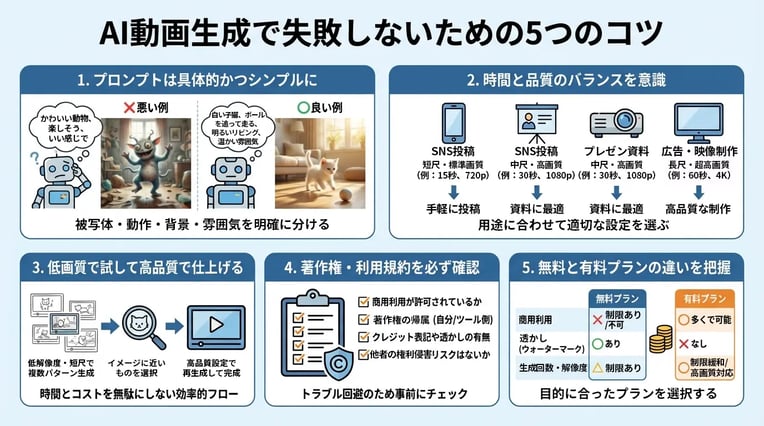
AI動画生成ツールは便利ですが、使い方を誤ると期待した結果が得られないことがあります。ここでは、初心者が陥りやすい失敗を避け、効率的に高品質な動画を生成するための5つのコツを紹介します。
プロンプトは具体的かつシンプルに書く
AI動画生成で最も重要なのがプロンプト(指示文)の書き方です。曖昧な表現や複雑すぎる指示は、AIが意図を正しく理解できず、イメージと異なる動画が生成される原因となります。
効果的なプロンプトを作成するには、被写体、動作、背景、雰囲気といった要素を分けて記述することが大切です。一度に多くの要素を詰め込むのではなく、核となる内容に絞ってシンプルに伝えることで、AIが正確に解釈できます。
| 項目 | 悪い例 | 良い例 |
|---|---|---|
| 被写体の指定 | かわいい動物 | 白い毛並みの子猫 |
| 動作の指定 | 楽しそうに動く | ボールを追いかけて走る |
| 背景の指定 | きれいな場所 | 日差しが差し込む明るいリビング |
| 雰囲気の指定 | いい感じで | 温かみのある柔らかい色調 |
また、英語でプロンプトを入力すると精度が上がるツールも多いため、日本語で思うような結果が出ない場合は英語での入力を試してみることをおすすめします。
生成時間と品質のバランスを意識する
AI動画生成では、高解像度や長尺の動画を求めるほど生成時間が長くなり、クレジット(利用ポイント)の消費も増加します。用途に応じた適切な設定を選ぶことで、時間とコストを節約できます。
たとえば、SNS向けのショート動画であれば720pの解像度で十分な場合が多く、プレゼン資料の素材として使う場合でも1080pあれば問題ありません。4K解像度は大画面での上映や高品質な映像制作が求められる場面に限定するのが効率的です。
| 用途 | 推奨解像度 | 推奨尺 |
|---|---|---|
| SNS投稿 | 720p〜1080p | 5〜15秒 |
| プレゼン資料 | 1080p | 10〜30秒 |
| 広告・プロモーション | 1080p〜4K | 15〜60秒 |
最初は低解像度・短尺で複数パターンを試し、イメージに近いものが見つかってから高品質設定で再生成する方法が、無駄なく作業を進めるコツです。
著作権や利用規約を事前に確認する
AI動画生成ツールを使用する際は、生成した動画の権利関係や利用条件を必ず確認してください。ツールによって商用利用の可否や、クレジット表記の要否が異なります。
無料プランでは商用利用が制限されているケースが多く、ビジネス目的で使用する場合は有料プランへの加入が必要になることがあります。また、生成された動画に含まれる人物や風景が、実在の著名人や著作物に酷似している場合、肖像権や著作権の問題が発生する可能性もあります。
AIが学習に使用したデータの著作権については、現在も議論が続いている分野です。特にビジネス用途で利用する際は、各ツールの利用規約を熟読し、不明点があれば運営元に問い合わせることをおすすめします。
利用前に確認すべきチェックリスト
- 商用利用が許可されているか
- 生成した動画の著作権は誰に帰属するか
- クレジット表記やウォーターマークの有無
- 第三者の権利を侵害する可能性がないか
- 生成データがAIの学習に再利用されるか
ツールごとの商用利用条件の違い
主要なAI動画生成ツールでは、プランによって利用条件が大きく異なります。以下の表を参考に、自身の用途に合ったプランを選んでください。
| 確認項目 | 無料プラン | 有料プラン |
|---|---|---|
| 商用利用 | 制限あり、または不可 | 多くの場合で可能 |
| ウォーターマーク | あり | なし |
| 生成回数 | 制限あり | 制限緩和または無制限 |
| 解像度 | 制限あり | 高解像度対応 |
これらのコツを押さえておくことで、AI動画生成の失敗を防ぎ、効率的に目的に合った動画を作成できます。

AI動画生成の活用シーン
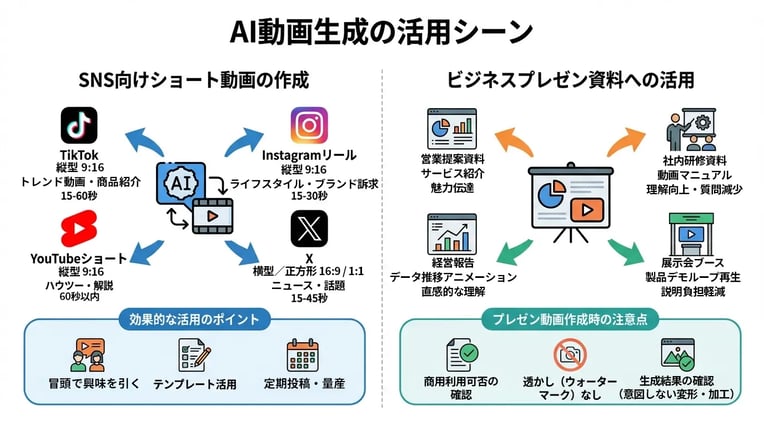
AI動画生成は、個人の趣味からビジネス用途まで幅広いシーンで活用できます。ここでは、代表的な活用シーンを紹介し、それぞれの場面でどのようにAI動画生成を役立てられるかを解説します。
SNS向けショート動画の作成
SNS向けショート動画の作成は、AI動画生成がもっとも活躍する場面の一つです。Instagram、TikTok、YouTubeショートなど、短尺動画を求めるプラットフォームでは、継続的なコンテンツ投稿が求められます。AI動画生成を活用すれば、こうした投稿の制作時間を大幅に短縮できます。
SNS別の最適な動画形式
| プラットフォーム | 推奨時間 | アスペクト比 | 相性の良いコンテンツ例 |
|---|---|---|---|
| TikTok | 15〜60秒 | 9:16(縦型) | トレンド動画、商品紹介 |
| Instagramリール | 15〜30秒 | 9:16(縦型) | ライフスタイル、ブランド訴求 |
| YouTubeショート | 60秒以内 | 9:16(縦型) | ハウツー、解説コンテンツ |
| X(旧Twitter) | 15〜45秒 | 16:9または1:1 | ニュース解説、話題提供 |
効果的な活用のポイント
SNS向けショート動画をAIで作成する際は、冒頭の数秒で視聴者の興味を引くことが重要です。AI動画生成ツールでは、テキストから動画を自動生成する機能を使い、キャッチーな導入部分を複数パターン作成できます。これにより、反応の良い表現を効率よく見つけられます。
また、定期的な投稿が求められるSNS運用では、テンプレート機能を活用することで、ブランドイメージを統一しながらスピーディーに動画を量産できます。
ビジネスプレゼン資料への活用
ビジネスプレゼン資料への活用も、AI動画生成の効果的な使い方です。従来のスライド形式だけでは伝わりにくい情報も、動画を組み込むことで視覚的にわかりやすく伝えられます。
ビジネスシーンでの具体的な活用例
| 活用シーン | 動画の役割 | 期待できる効果 |
|---|---|---|
| 営業提案資料 | サービス紹介動画の挿入 | 短時間で魅力を伝えられる |
| 社内研修資料 | 操作手順の動画マニュアル化 | 理解度が向上し質問が減る |
| 経営報告 | データ推移のアニメーション化 | 数値の変化が直感的にわかる |
| 展示会ブース | 製品デモ動画のループ再生 | 説明員の負担を軽減できる |
プレゼン動画作成時の注意点
ビジネス用途でAI動画を活用する場合、商用利用の可否を必ず確認してください。ツールによっては、無料プランでは商用利用が制限されている場合があります。また、社外向け資料に使用する際は、生成された動画内に透かし(ウォーターマーク)が入らないプランを選ぶことも大切です。
さらに、企業ロゴや製品画像を動画に組み込む場合は、AIによる意図しない変形や加工が起こらないよう、生成結果を必ず確認してから使用してください。
よくある質問(FAQ)
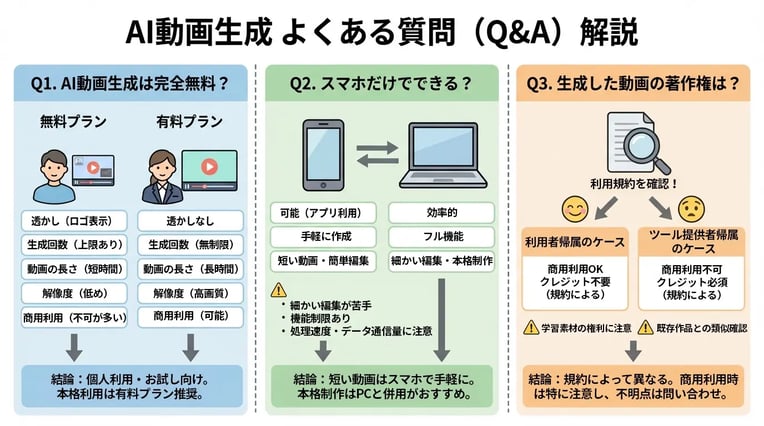
AI動画生成を始める際には、費用や対応デバイス、著作権に関する疑問を持つ方が多くいます。ここでは、初心者がつまずきやすいポイントをQ&A形式で解説します。
AI動画生成は完全無料で使える?
多くのAI動画生成ツールでは無料プランが用意されていますが、完全に無料で制限なく利用できるわけではありません。無料プランには、さまざまな制限が設けられているのが一般的です。
| 項目 | 無料プランの主な制限 |
|---|---|
| 透かし(ウォーターマーク) | 動画にツールのロゴが表示される |
| 生成回数 | 月間または1日あたりの生成数に上限がある |
| 動画の長さ | 数秒から数十秒程度に制限される |
| 解像度 | 720p以下に制限されることがある |
| 商用利用 | 許可されていない場合が多い |
個人利用や試験的な用途であれば無料プランでも十分対応できます。しかし、ビジネスでの活用や高品質な動画を継続的に制作したい場合は、有料プランへのアップグレードを検討する必要があります。
スマホだけでAI動画生成はできる?
スマホだけでAI動画生成を行うことは可能です。Canvaやその他の一部ツールでは、iOS・Android向けのアプリが提供されており、モバイル環境でも動画を生成できます。
ただし、スマホでの利用にはいくつかの注意点があります。
| 観点 | スマホ利用時の特徴 |
|---|---|
| 操作性 | 細かい編集作業はPCの方が効率的 |
| 機能 | アプリ版ではPC版より機能が制限される場合がある |
| 処理速度 | 端末の性能によっては動作が遅くなる |
| データ通信 | 生成時に大量のデータ通信が発生することがある |
短い動画や簡単な編集であればスマホでも問題なく作業できます。本格的な制作を行う場合は、PCとスマホを併用し、状況に応じて使い分けるのがおすすめです。
生成した動画の著作権は誰にある?
AI動画生成ツールで作成した動画の著作権は、利用するツールの規約によって異なります。多くのツールでは、生成した動画の権利を利用者に帰属させる規定を設けていますが、必ず各ツールの利用規約を確認することが重要です。
著作権に関して確認すべき主なポイントは以下のとおりです。
| 確認項目 | 内容 |
|---|---|
| 生成物の権利帰属 | 利用者に帰属するかツール提供者に帰属するか |
| 商用利用の可否 | ビジネス用途で使用できるかどうか |
| クレジット表記 | ツール名の表記が必要かどうか |
| 素材の権利 | 学習データに他者の著作物が含まれる可能性 |
AIが学習に使用したデータには、第三者の著作物が含まれている可能性もあります。そのため、生成された動画が既存の作品と類似していないか確認することも大切です。特に商用利用を予定している場合は、リスクを避けるために規約を十分に読み込み、不明点があれば提供元に問い合わせることをおすすめします。
AI動画生成に必要なパソコンのスペックは?
クラウド上で処理が行われるツールであれば、高性能なパソコンは必要ありません。インターネット接続環境があれば、一般的なスペックのパソコンで利用できます。
プロンプトは日本語でも入力できる?
日本語対応のツールであれば日本語での入力が可能です。ただし、英語の方が精度が高い場合もあるため、ツールごとの特性を確認しながら使い分けることをおすすめします。
生成した動画をSNSに投稿しても問題ない?
利用規約で許可されていれば投稿可能です。ただし、無料プランではウォーターマークが入る場合があるため、投稿前に確認しておくと安心です。
AI動画生成ツールで商用利用は可能?
ツールやプランによって商用利用の可否が異なります。ビジネス目的で使用する場合は、必ず利用規約を確認し、商用利用が許可されているプランを選択してください。
動画の長さに制限はある?
ほとんどのツールでは生成できる動画の長さに制限が設けられています。無料プランでは数秒から数十秒程度、有料プランではより長い動画を生成できるケースが多いです。
AI動画生成にかかる時間はどれくらい?
動画の長さや画質設定によって異なりますが、数秒から数分程度で生成されることが一般的です。高画質設定やサーバーの混雑状況によっては、より時間がかかる場合もあります。
初心者でもクオリティの高い動画が作れる?
適切なプロンプトを入力すれば、初心者でも一定のクオリティの動画を生成できます。本記事で紹介したコツを参考に、具体的で明確な指示を心がけてください。
まとめ
AI動画生成は、適切なツール選びとプロンプトの工夫によって、初心者でも手軽に動画制作を始められる技術です。本記事で紹介した5つのステップと失敗しないコツを参考に、ぜひ実際に試してみてください。なお、AI技術の活用においては情報セキュリティへの配慮も重要です。セキュリティに関するご相談は専門家へお問い合わせください。また、三和コムテックが提供する最新ブログ無料購読や分かりやすいセキュリティ用語集もぜひご活用ください。