Excelのマクロを実行するには、「Excel- マクロの実行」アクションを使用します。
このアクションを使用することで、既存のExcelマクロ実行しその結果を指定したファイルに保存することが可能です。
「Excel -マクロの実行」アクションでは以下のように設定します。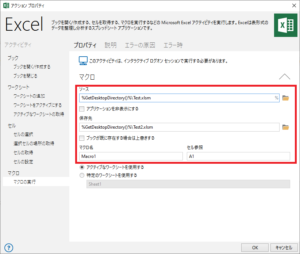
・[ソース]
マクロが存在するExcelファイルを指定
・[保存先]
マクロの結果を保存するファイルを指定
・[マクロ名]
実行したいマクロ名を指定
・[セル番地]
[保存先]にマクロが実行される際の開始セル番地を指定
なお、注意点についてはこちらの記事をご覧ください
■「Excel - マクロの実行」アクションの結果、マクロや画像が消える
https://automate.sct.co.jp/knowledge/10798/
【サンプルコード】
デスクトップ上の既存マクロ「Test.xlsm」を実行し、「Test2.xlsm」で別名保存するサンプル
<AMEXCEL ACTIVITY="run_macro" SOURCE="%GetDesktopDirectory()%\Test.xlsm" DESTINATION="%GetDesktopDirectory()%Test2.xlsm" MACRO="Macro1" CELLREF="A1" />