日付の書式設定を「yyyyMMdd」形式に変更するには、「テキスト -日付の書式設定」アクションを使用します。
このアクションを使用することで日時の表示形式を変更することが可能です。
「テキスト -日付の書式設定」アクションでは以下のように設定します。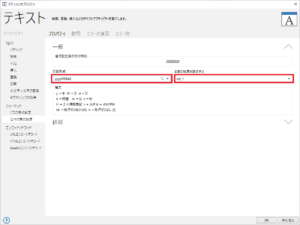
・[日時形式]→ 「yyyyMMdd」
日付の表示形式を指定
(プルダウンからも日時形式を選択できます)
・[変数に結果を設定する]
設定の結果を格納する変数を指定
※事前に「変数 -作成」アクションにて変数を作成しておきます。
下記のURLもご参照ください。
■日付形式「2020年4月9日」を「2020/04/09」や「20200409」に変更したい
https://automate.sct.co.jp/knowledge/11101/
【サンプルコード】
実行日の日付を「yyyyMMdd」形式に変換し変数「var_1」に格納するサンプル
<AMVARIABLE NAME="var_1" VALUE="" /> <AMTEXT ACTIVITY="format_datetime" RESULTVARIABLE="var_1" DATETIMEFORMAT="yyyyMMdd" /> <AMSHOWDIALOG>%var_1%</AMSHOWDIALOG>上記の設定は関数においても使用可能です。関数の場合は、Format関数を使用します。
例えば、本日の日付をyyyyMMdd形式で入力したい場合、以下のように設定します。
「%Format(Now, "yyyyMMdd") %」
下記のURLもご参照ください。
■コラム:便利な関数2「Format関数、DateAdd関数」
https://automate.sct.co.jp/column/11753/
【サンプルコード】
「format」関数を使用し現在日付を「yyyyMMdd」形式に変換しダイアログ表示するサンプル
<AMSHOWDIALOG>%Format(Now, "yyyyMMdd") %</AMSHOWDIALOG>