セルに値を入力する


EXCELファイル内の特定のセルを指定して値を設定するときは、「Excel -セルの設定」アクションを使用します。
このアクションを使用することで、Excelファイル内に値を設定することが可能です。

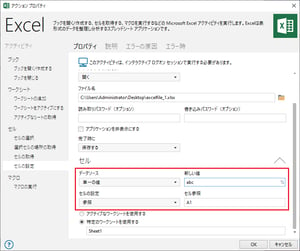
「Excel -セルの設定」アクションでは以下のように設定します。
※事前に「Excel – ブックを開く/作成する」アクションにてセッションを作成しておくことで、セッション名を指定するだけで開くEXCELファイルを指定することが可能です。

・[データソース] → [単一の値]

・[新しい値]
セルに設定する任意の値を指定

・[セルの設定] → [参照]

・[セル参照]
値を設定するセル番地を指定
ba71424bc8f6dcbe3e36b6d67134eabc

【サンプルコード】

<AMEXCEL ACTIVITY="set_cell" WORKBOOK="C:UsersAdministratorDesktopexcelfile_1.xlsx" NEWVALUE="abc" CELLREF="A1" WORKSHEET="Sheet1" />


この記事の執筆・監修者
三和コムテック株式会社
AutoMateプロダクト事業部三和コムテックは、お客様の「必要」をいち早く察知し、先取りする“新市場創出型”のITテクノロジー企業です。
DXやRPA、IBMi、セキュリティなど多彩な領域でソフトウェア開発・導入支援・コンサルティングを行い、
技術と発想の力で企業の課題解決と新たな価値創造を支援しています。
ブログでは、現場で培った知見をもとに、ビジネスを前進させる最新ソリューションやテクノロジー情報を発信します。

RECENT POST「AutoMate」の最新記事


シートを追加する
AutoMate

シートを追加する

シートを削除する
AutoMate

シートを削除する

シートを移動する
AutoMate

シートを移動する

EXCELファイルを閉じる
AutoMate

EXCELファイルを閉じる

サプライチェーン対策ガイド

おすすめ資料