EXCELファイルを閉じるときは、「Excel - ブックを閉じる」アクションを使用します。
このアクションを使用することで、「Excel -ブックを開く/作成する」アクションを使用して開いたExcelファイルを閉じることが可能です。
ファイルを開くときには「Excel - ブックを開く/作成する」アクションのプロパティ内で
任意で設定したセッション名を指定することでそのファイルを閉じます。
EXCELセッションに限らず、セッションを作成した場合は必ずセッションを閉じるステップを追加してください。
[完了時に]の項目にてファイルを閉じる方法について選択可能です。
[保存する] : ファイルを上書き保存する
[名前を付けて保存] : 別名をつけて保存する
[変更を保存しない] : 変更を保存せずファイルを閉じる
なお、[名前を付けて保存]を選択した場合はファイル名を指定する必要があります。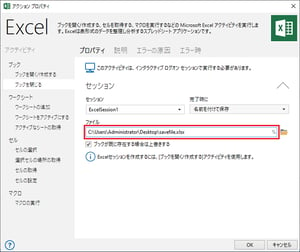
【サンプルコード】
「ExcelSession1」として開いたファイルを「C:UsersAdministratorDesktopsavefile.xlsx」として別名保存するサンプル
<AMEXCEL SESSION="ExcelSession1" WORKBOOK="C:\Users\Administrator\Desktop\excelfile_1.xlsx" /> <AMEXCEL ACTIVITY="close_workbook" SESSION="ExcelSession1" SAVETYPE="save_as" DESTINATION="C:UsersAdministratorDesktopsavefile.xlsx" OVERWRITEDESTINATION="YES" />