EXCELファイルのセルの値を表形式で入力するときは、「Excel -セルの設定」アクションを使用します。
このアクションを使用することで、Excelファイル内にて表形式にて値を設定することが可能です。
「Excel -セルの設定」アクションでは以下のように設定します。
※1 入力する値を格納したデータセットは、事前に作成する必要があります。
EXCELファイルの値を表形式で取得し、データセットに格納します。
取得方法については下記URLを参照してください。
https://automate.sct.co.jp/reference/表形式で値を取得する/
※2 事前に「Excel –ブックを開く/作成する」アクションにてセッションを作成しておくことで、セッション名を指定するだけで開くEXCELファイルを指定することが可能です。
・[データソース] → [データセット]
・[データセット]
事前に定義したデータセットを選択
・[セルの設定]
値を入力するセルの開始位置を指定
[セルの設定]で入力したいセルの開始位置を指定するには、以下の方法があります。
[参照]
値を設定する左上のセルをA1やB3などの参照を使用して指定
[位置]
値を設定する左上のセルを1列目の1行目などの行と列の位置で指定
・[開始セル]
値の設定を開始するセル番地を指定
([セルの設定]を[参照]に指定した場合のみ有効)
・[開始行]/[開始列]
値の設定を開始するセルの行と列を指定
([セルの設定]を[位置]に指定した場合のみ有効)
以下の画像は[セルの設定]を[参照]に設定した場合のプロパティ画面になります。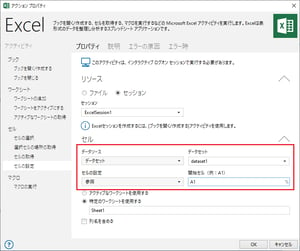
【サンプルコード】
ブック「C:UsersAdministratorDesktopexcelfile_1.xlsx」から「A1」~「C3」の範囲のデータを抽出し、ブック「C:UsersAdministratorDesktopexcelfile_2.xlsx」に転記するサンプル
<AMEXCEL ACTIVITY="get_cell" WORKBOOK="C:\Users\Administrator\Desktop\excelfile_1.xlsx" ACTION="rangebyreference" RESULTDATASET="dataset1" STARTCELLREF="A1" ENDCELLREF="C3" WORKSHEET="Sheet1" /> <AMEXCEL ACTIVITY="set_cell" WORKBOOK="C:UsersAdministratorDesktopexcelfile_2.xlsx" SETTERTYPE="dataset" DATASET="dataset1" CELLREF="A1" WORKSHEET="Sheet1" />