AutoMateログの保管先パス(Desktop版)


AutoMateログは、AutoMateの稼働についての記録です。
AutoMateでエラー等が発生した際にAutoMateログで確認することができます。
7abfc882e0315d03d0f8cd351f2234fa-300x203
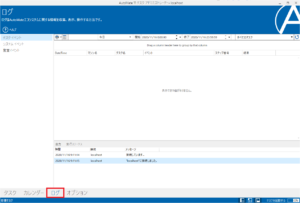
[タスクアドミニストレーター]を起動し、下部の「ログ」タブをクリック。
詳細は「AutoMate 11 ユーザーガイド タスクアドミニストレーター」5.3 ログでご確認いただけます。
「AutoMate 11 ユーザーガイド タスクアドミニストレーター」はユーザーページにログインし、DownloadページのDocumentからマニュアルをご確認いただけます。
2473dee2a83f0e35b39a1df465b02445-300x84
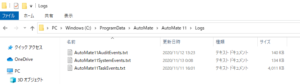
AutoMateログのテキストファイル(実体)保管先パスは、下記のパスにてご確認いただけます。
<C:\ProgramData\AutoMate\AutoMate 11Logs>
※Program Dataは隠しフォルダである点ご注意ください。
※表示される時刻は、標準時間(GMT)で出力されているため+9時間すると日本時間(JST)になります。

下記のURLもご参照ください。
・ログの記述順について
https://automate.sct.co.jp/knowledge/11045/
・テキストログファイルの保管サイズについて
https://automate.sct.co.jp/knowledge/11001/



この記事の執筆・監修者
三和コムテック株式会社
AutoMateプロダクト事業部三和コムテックは、お客様の「必要」をいち早く察知し、先取りする“新市場創出型”のITテクノロジー企業です。
DXやRPA、IBMi、セキュリティなど多彩な領域でソフトウェア開発・導入支援・コンサルティングを行い、
技術と発想の力で企業の課題解決と新たな価値創造を支援しています。
ブログでは、現場で培った知見をもとに、ビジネスを前進させる最新ソリューションやテクノロジー情報を発信します。

RECENT POST「AutoMate」の最新記事


ブレイクポイントとは
AutoMate

ブレイクポイントとは

バックアップを取得する(Desktop版)
AutoMate

バックアップを取得する(Desktop版)

バックアップから復元する(Desktop版)
AutoMate

バックアップから復元する(Desktop版)

タスクをインポートする(Desktop版)
AutoMate

タスクをインポートする(Desktop版)

サプライチェーン対策ガイド

おすすめ資料