「トリガー」とは、タスクの自動起動条件のことです。"スケジュールで実行"、"特定のフォルダにファイルが追加されたら実行"など、対象のタスクを自動実行する条件を設定できます。手動実行のみで自動起動条件を設定しないことも可能です。
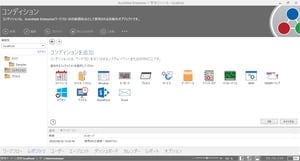
サーバー版では「コンディション」と呼ばれます。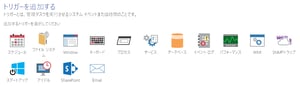
[デスクトップ版]トリガー設定の画面
【トリガー/コンディションの設定方法】
-
- 【デスクトップ版】の場合
[タスクアドミニストレーター]を起動し、トリガー対象のタスクを選択し右クリックします。コンテキストメニューより[トリガーを編集する]をクリックします。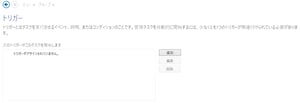
「追加」ボタンをクリックするとトリガーの選択画面が表示されます。任意のトリガーを選択し「OK」ボタンをクリックするとそのトリガーの設定画面が表示されます。設定後「OK」ボタンをクリックして保存することでトリガーが追加されます。
- 【デスクトップ版】の場合
- 【サーバー版】の場合
[管理コンソール]を起動し、「レポジトリ」タブをクリックします。左側ペインから「コンディション」フォルダを選択します。トップパネルから[新規]をクリックするとコンディションの選択画面が表示されます。任意のコンディションを選択し「OK」ボタンをクリックするとそのコンディションの設定画面が表示されます。設定後「OK」ボタンをクリックして保存することでコンディションが追加されます。