EXCELファイル内の特定のセル番地を指定して値を取得するときは、「Excel -セルの取得」アクションを使用します。
このアクションを使用することで、Excelファイル内の値を取得することが可能です。
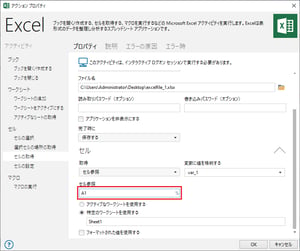
「Excel – セルの取得」アクションでは以下のように設定します。
※事前に「Excel – ブックを開く/作成する」アクションにてセッションを作成しておくと、セッション名を指定するだけで開くEXCELファイルを指定することが可能です。
・[取得] → [セル参照]
・[セル参照]
値を取得するセル番地を指定
・[変数に値を格納する]
指定したセルの値を格納する変数を指定
※事前に「変数 -作成」アクションにて変数を作成しておきます。
【サンプルコード】
指定したブックの「Sheet1」における「A1」セルの値を変数「var_1」に格納するサンプル
<AMVARIABLE NAME="var_1" VALUE="" /> <AMEXCEL ACTIVITY="get_cell" WORKBOOK="C:UsersAdministratorDesktopexcelfile_1.xlsx" RESULTVARIABLE="var_1" CELLREF="A1" WORKSHEET="Sheet1" />