EXCELファイルを開くときは、「Excel -ブックを開く/作成する」アクションを使用します。
このアクションを使用することで、指定したExcelファイルを開くことが可能です。
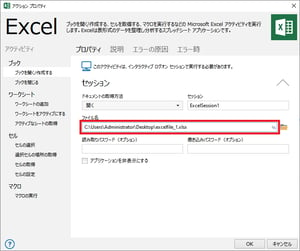
「Excel -ブックを開く/作成する」アクションでは以下のように設定します。
・[ドキュメントの取得方法] → [開く]
・[セッション]
任意のセッション名を指定(半角英数字)
・[ファイル名]
任意のファイル名を指定
※ファイル名の指定はCドライブからファイル拡張子までを含んだファイルのフルパスにて指定してください。
なお、ファイル名の指定はファイル名の入力欄右側のフォルダマークのアイコンをクリックして選択することも可能です。
【サンプルコード】
Excelファイル「C:\Users\Administrator\Desktop\excelfile_1.xlsx」を「ExcelSession1」として開くサンプル
<AMEXCEL SESSION="ExcelSession1" WORKBOOK="C:\Users\Administrator\Desktop\excelfile_1.xlsx" />