AutoMate(Desktop版)のバックアップは、手動で取得する方法とAutoMateのアクションを使用して取得する方法があります。
バックアップファイルとして拡張子.amaを指定します。
以下取得方法です。
●手動で取得する場合
「タスクアドミニストレーター」の「オプション」タブ>「システム設定」>「バックアップと復元」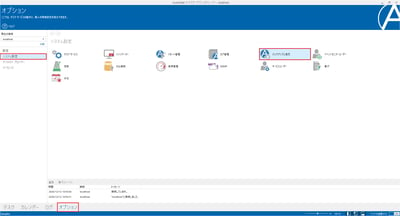
ラジオボタンから「バックアップ」を選択し以下のように設定します。
・[アーカイブの場所]
任意のファイルパス(拡張子.ama)をフルパスで指定
・[タスクとトリガーのバックアップ]と[定数とシステム環境設定を含める]の双方にチェックを入れます。
「バックアップ」ボタンを押すとバックアップファイルが保存されます。
●アクションで取得する場合
「AutoMate -AutoMateのバックアップ」アクションにて以下のように設定します。
・[アーカイブの場所]
任意のファイルパス(拡張子.ama)をフルパスで指定
・[タスクとトリガーのバックアップ]と[定数とシステム環境設定を含める]双方にチェックを入れます。
既存のファイルを上書きして保存したい場合は、[既に存在する場合はファイルを上書きする]にチェックを入れます。
【サンプルコード】
指定したパスにAutoMateのバックアップ(拡張子.ama)をするサンプル
<AMAUTOMATE BACKUPARCHIVENAME="C:\Users\user\Documents\AutoMate 11 Backup.ama" BACKUPHKLM="YES" /> 取得したバックアップファイルを使用して復元する際の手順については、以下の記事を参照してください。
■バックアップから復元する(Desktop版)
https://automate.sct.co.jp/reference/11856/